

Solid Edge 運用「零件副本」高效拆分多本體外來檔 – 2026/02/25
25
二月
- 設計痛點:過於龐大的外來圖檔
在設計過程中,工程師經常需要匯入或參考外部的「組件檔案」。這些圖檔通常非常完整,甚至連微小的螺絲、墊片或螺帽都一併包含在內。雖然這些細節在視覺展示時顯得逼真,但在實際的機構組裝與後續應用上,保留所有微小零件不僅沒有必要,反而會拖慢系統效能,造成檔案過於龐大且難以管理。
- 解決方案:巧妙運用「零件副本」
為了解決這個問題,我們可以善用 Solid Edge 的「零件副本」功能。透過這項工具,使用者能將「需要獨立作動或後續修改的幾何本體」拆分出來,並將其餘不需變動的結構以「單一零件」的形式保留。
核心優勢
- 大幅輕量化檔案:有效減少冗餘特徵,提升軟體運算與圖檔開啟速度。
- 維持正確裝配邏輯:拆分後的零件能保有原先的空間位置,確保後續組裝零誤差。
- 簡化設計架構:讓零件特徵樹更乾淨俐落,整體設計工作更順暢。
實戰演練
接下來,我們將透過常見的「腳輪」範例,一步步為您詳細說明實際的操作流程:
1 2 3 4 5 6 7
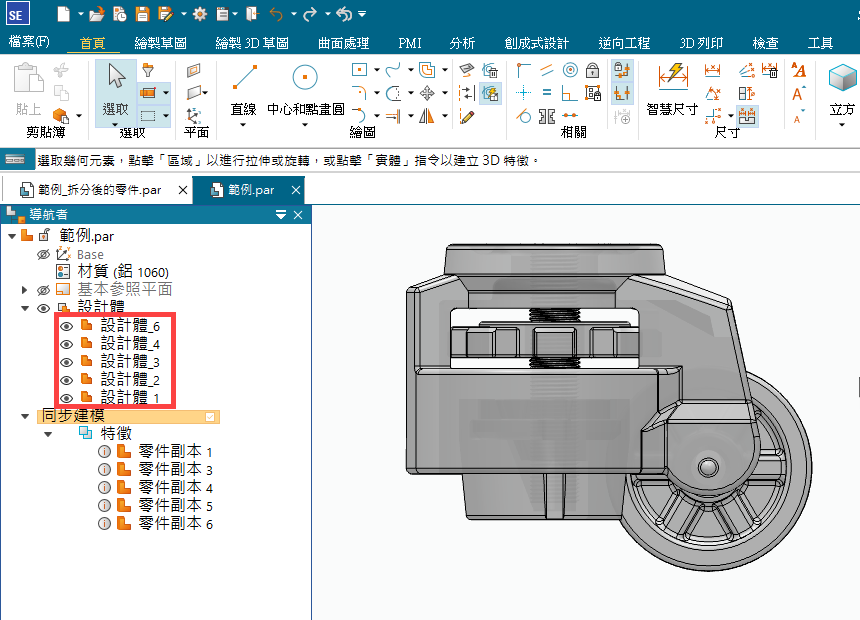
首先,使用者在進行「拆分」前,先確認外來檔中,哪些零件需要保留,哪些能簡化成單一零件,例如: 不需要的細小特徵或不需要的多本體。
※開啟外來檔案後,請先進行「存檔」,讓資訊完整的產生。
※使用者即可在「導航者」看到該外來檔所有的設計體。
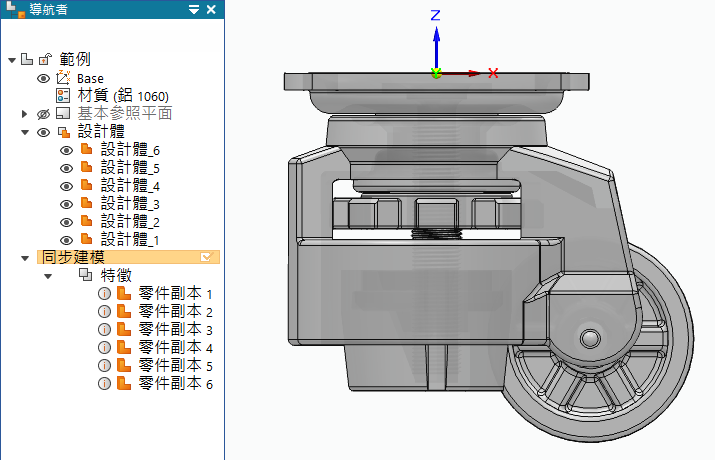
※開啟外來檔案後,請先進行「存檔」,讓資訊完整的產生。
※使用者即可在「導航者」看到該外來檔所有的設計體。
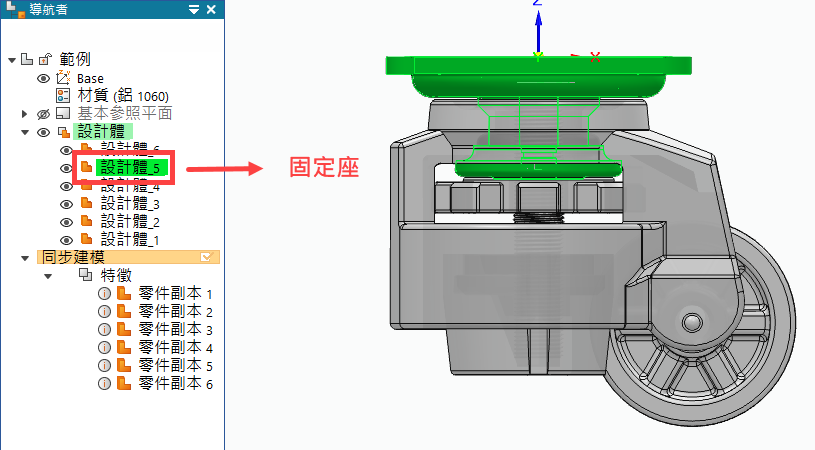
依範例為例,可以把「設計體5」拆分成獨立的零件,與其他整合在一起的設計體進行組裝。
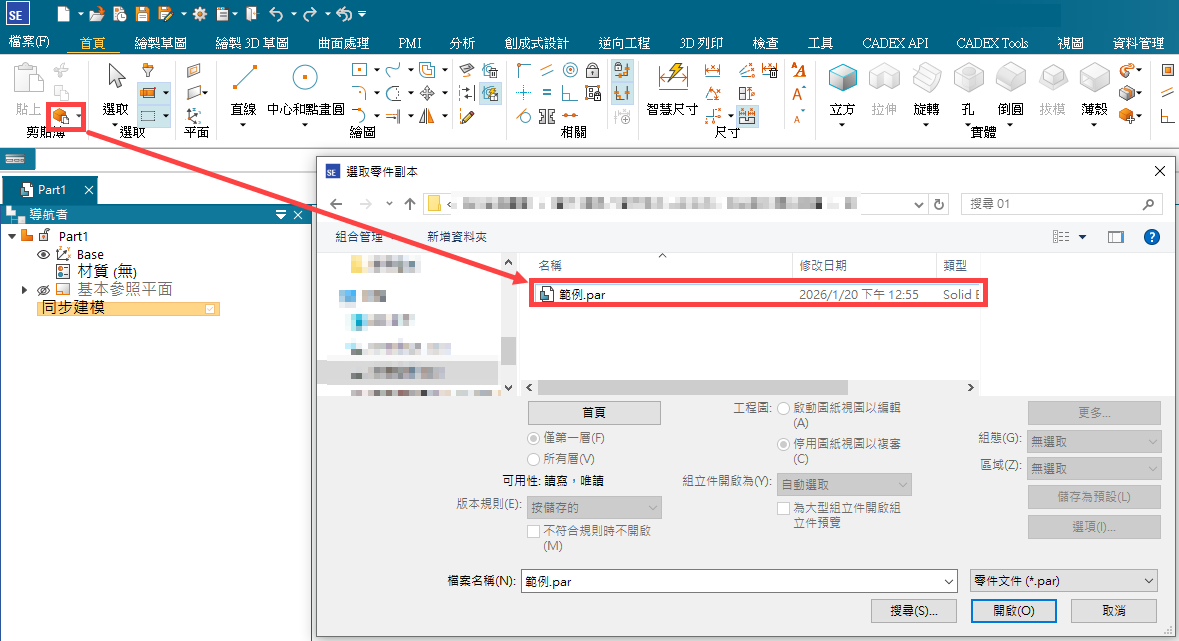
開啟「新的零件檔案」,點擊「零件副本」,Solid Edge會跳出檔案選取的視窗,請選擇剛剛整理好的零件檔案。
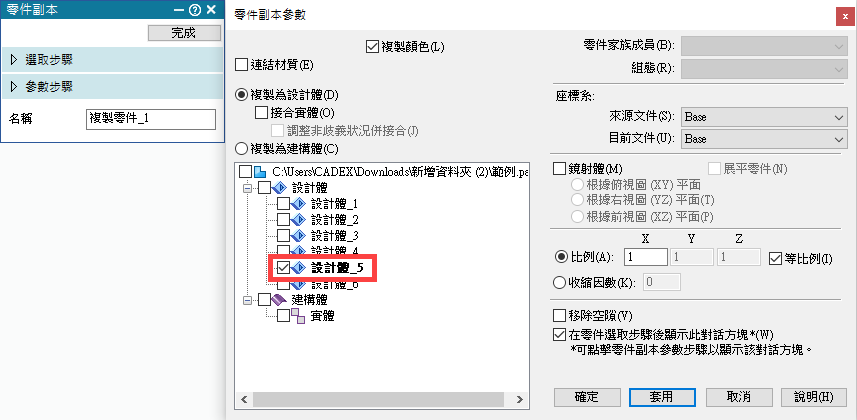
選擇檔案後,即會跳出「零件副本參數」視窗,可在此選取要拆分的設計體,以範例為例,選擇「設計體5」,完成,點擊「套用」,可以看到畫面上的零件,變成只有選定到的設計體,完成,按下接受。
完成後,將該零件存檔,可當成獨立零件,進行後續組裝動作。
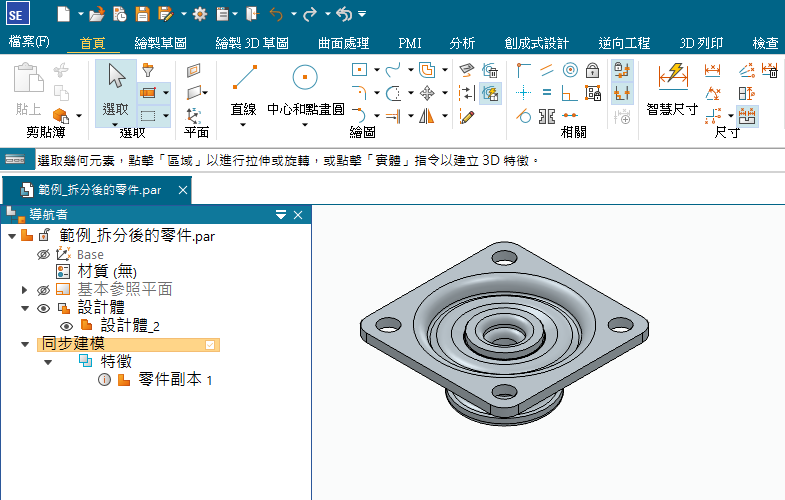
將原本的外來檔模型,刪除「設計體5」。
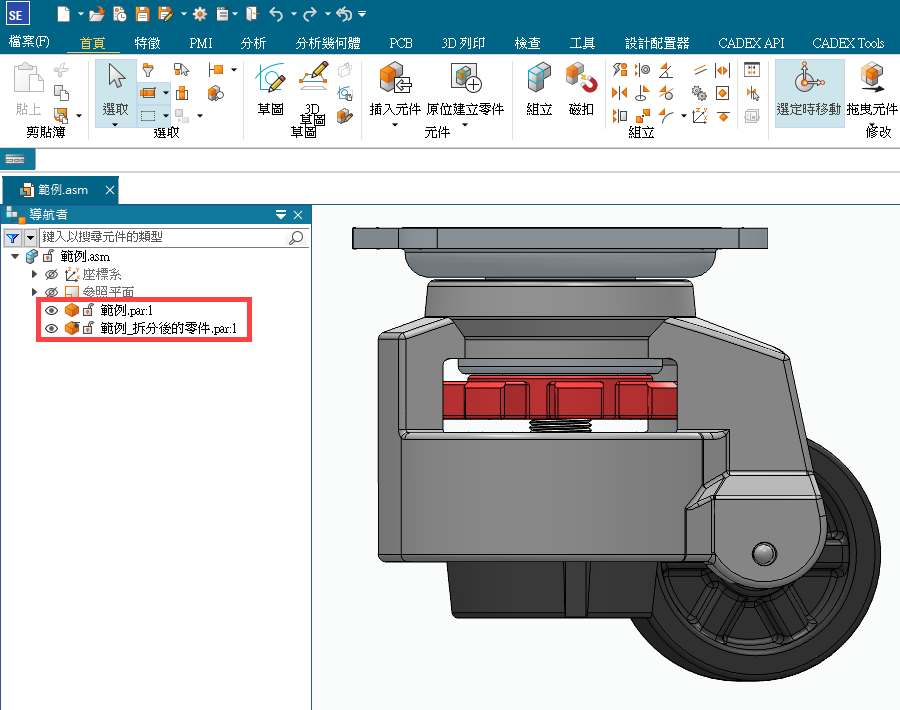
將完成的零件檔案,帶到組裝環境組裝,即可看到「固定座」與「腳輪」視為兩個零件進行組裝。…(完成)
實戰小結:
✅ 多本體拆分 ➔ 轉為獨立零件 ➔ 完美輕量化組裝!
✅ 只要善用「零件副本」,就能告別肥大的外來圖檔,讓設計更專注在核心開發上。
實戰小結:
✅ 多本體拆分 ➔ 轉為獨立零件 ➔ 完美輕量化組裝!
✅ 只要善用「零件副本」,就能告別肥大的外來圖檔,讓設計更專注在核心開發上。
張志偉 Gavin Chang