

Solid Edge 設備規劃佈局—元件草圖應用 – 2026/02/11
11
二月
為了提升設備佈局 (Layout) 的效率,我們推薦採用「先佈局、後 3D」的設計策略。
您只需預先在 Solid Edge 中為規格品設備建立「元件草圖」,即可在組立件環境的 Layout 平面上快速完成位置規劃。
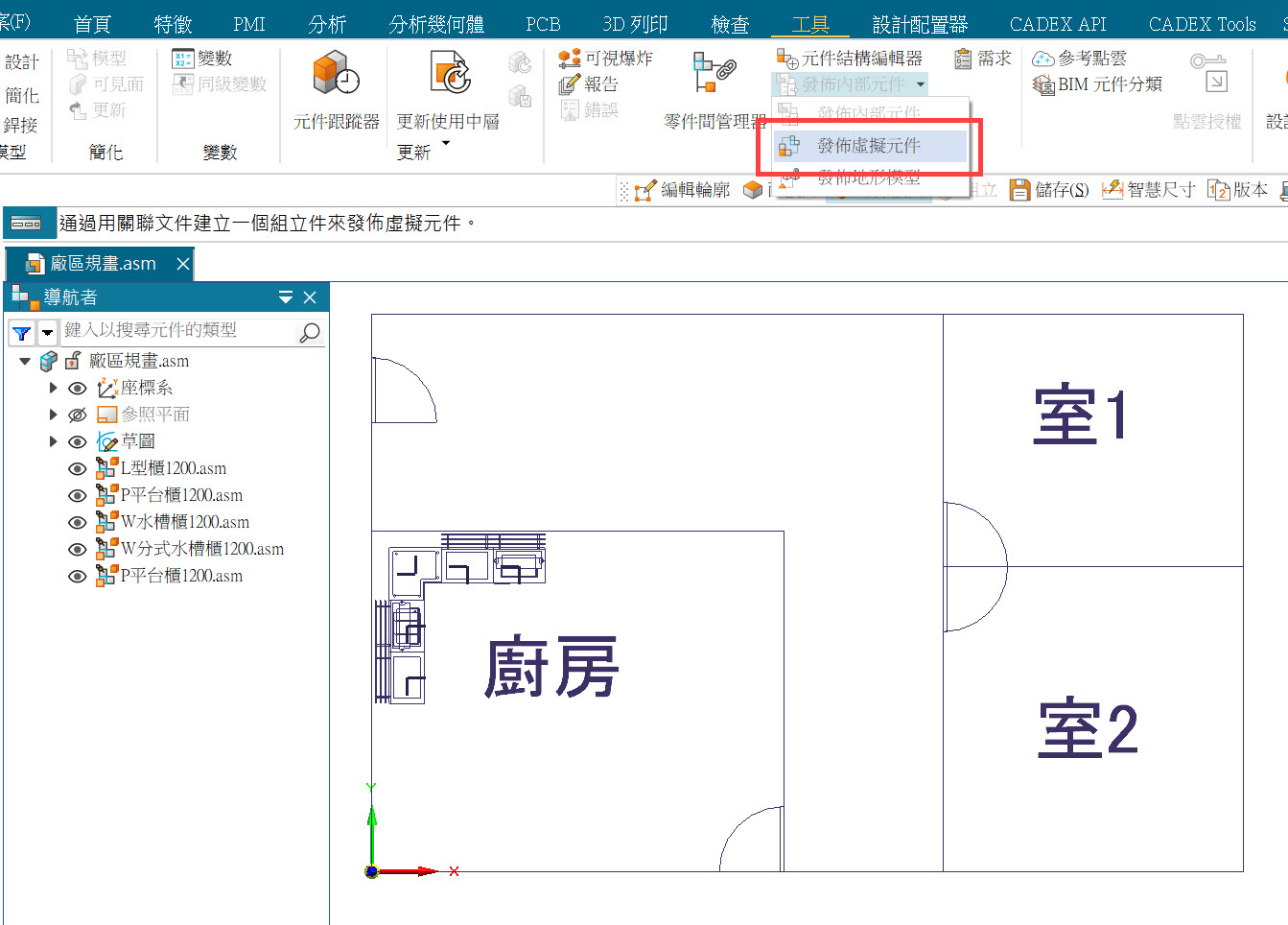
待佈局確認無誤,再透過「發佈虛擬元件」功能將草圖轉化為 3D 實體模型,即時進行詳細的空間規劃與干涉檢查,大幅縮短設計週期。
1 2 3 4 5 6 7 8 9
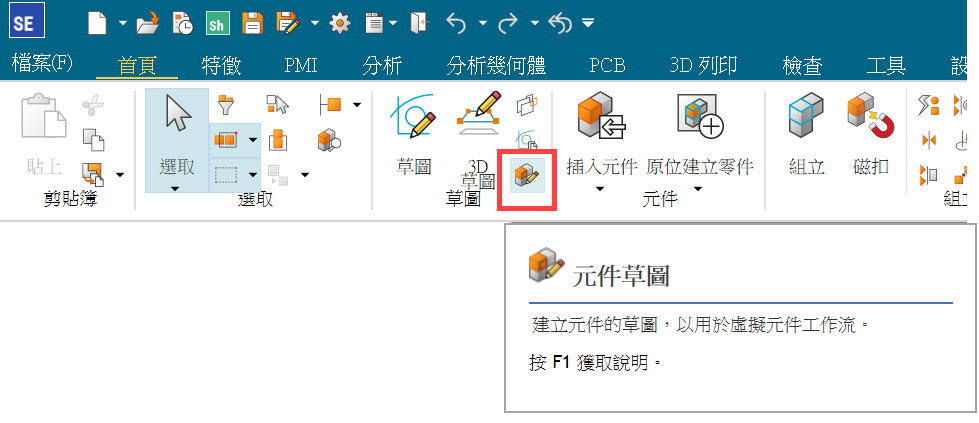
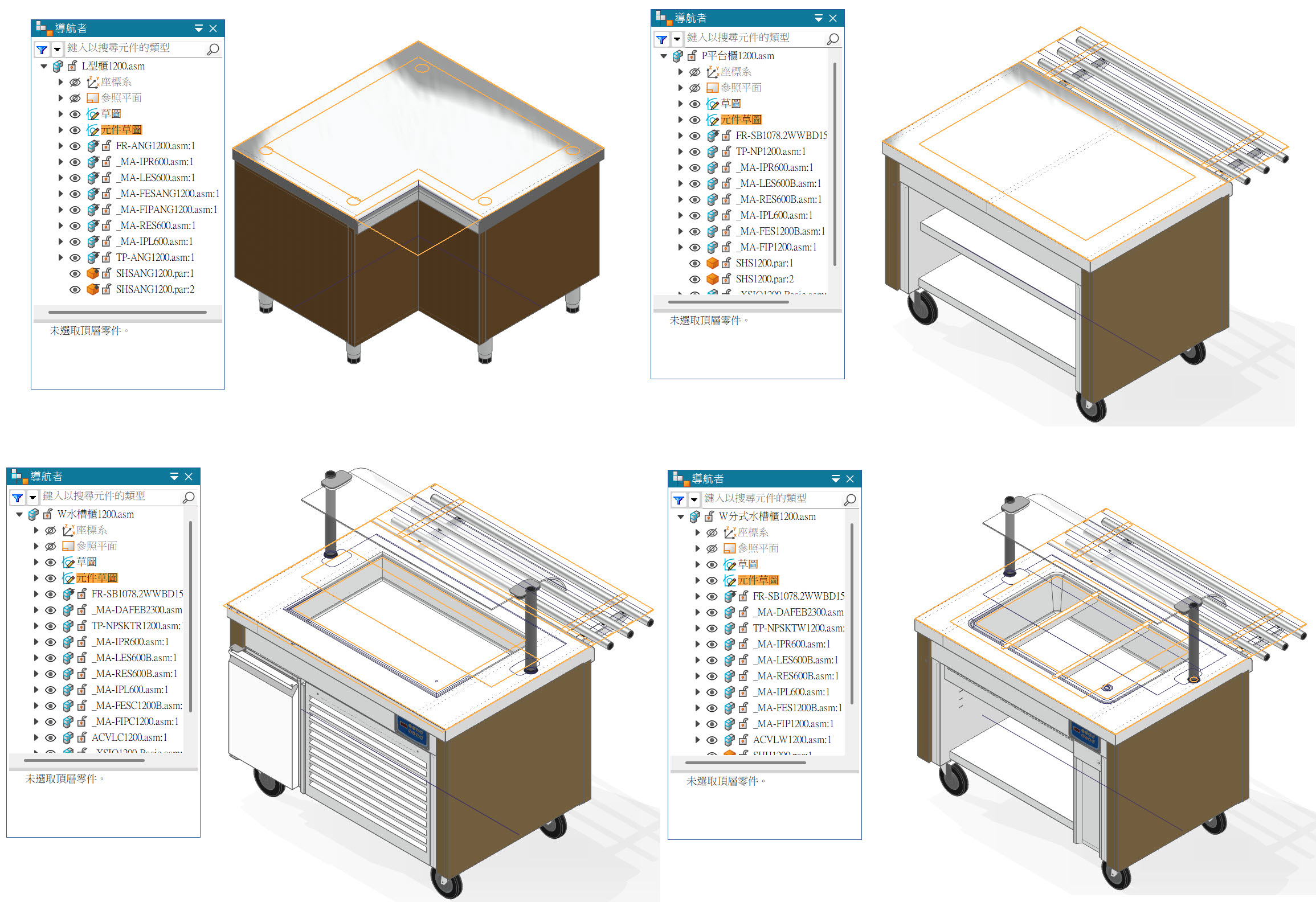
建立完成一組規格品設備模型後,點選「元件草圖」指令→ 選擇一個模型平面。
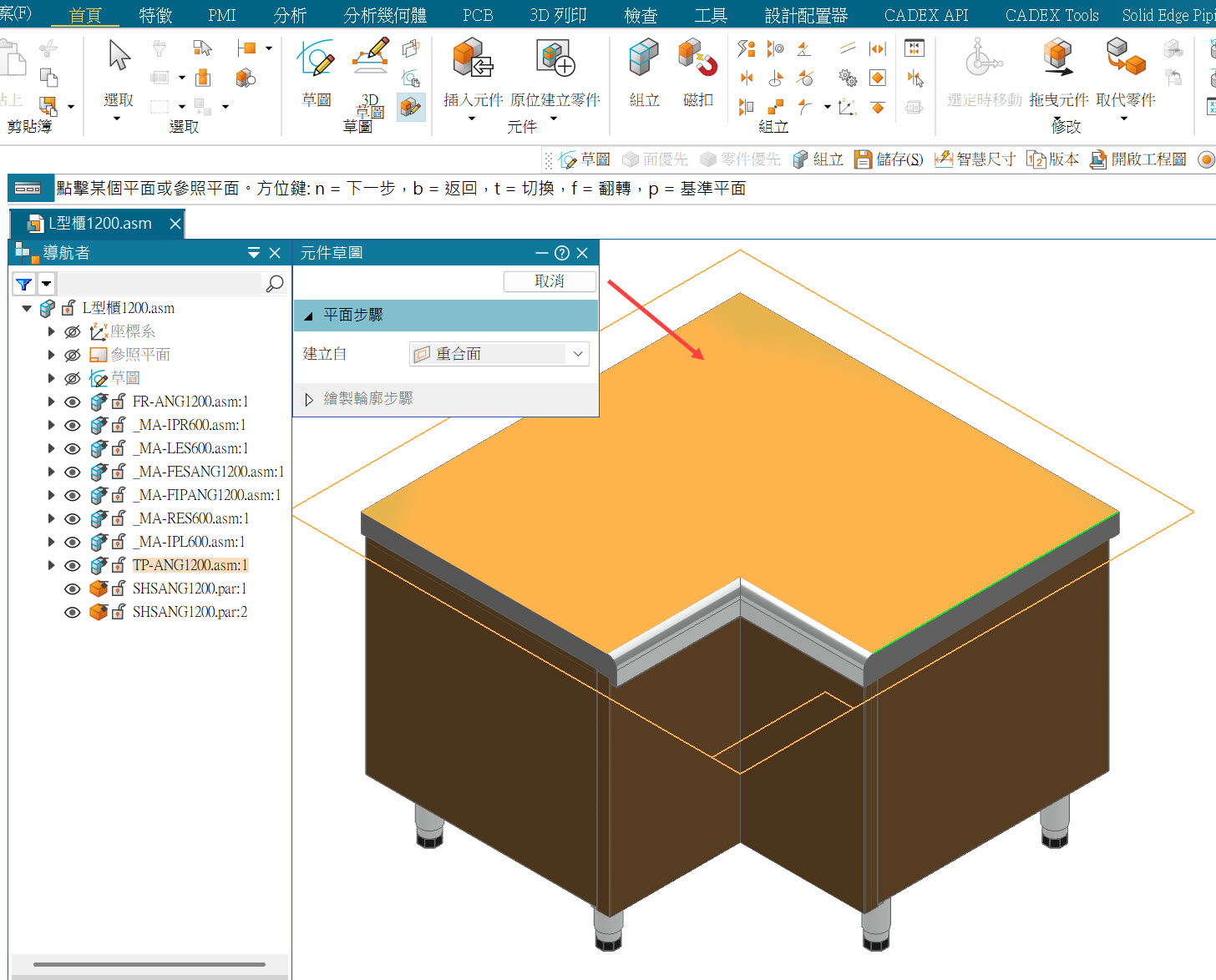
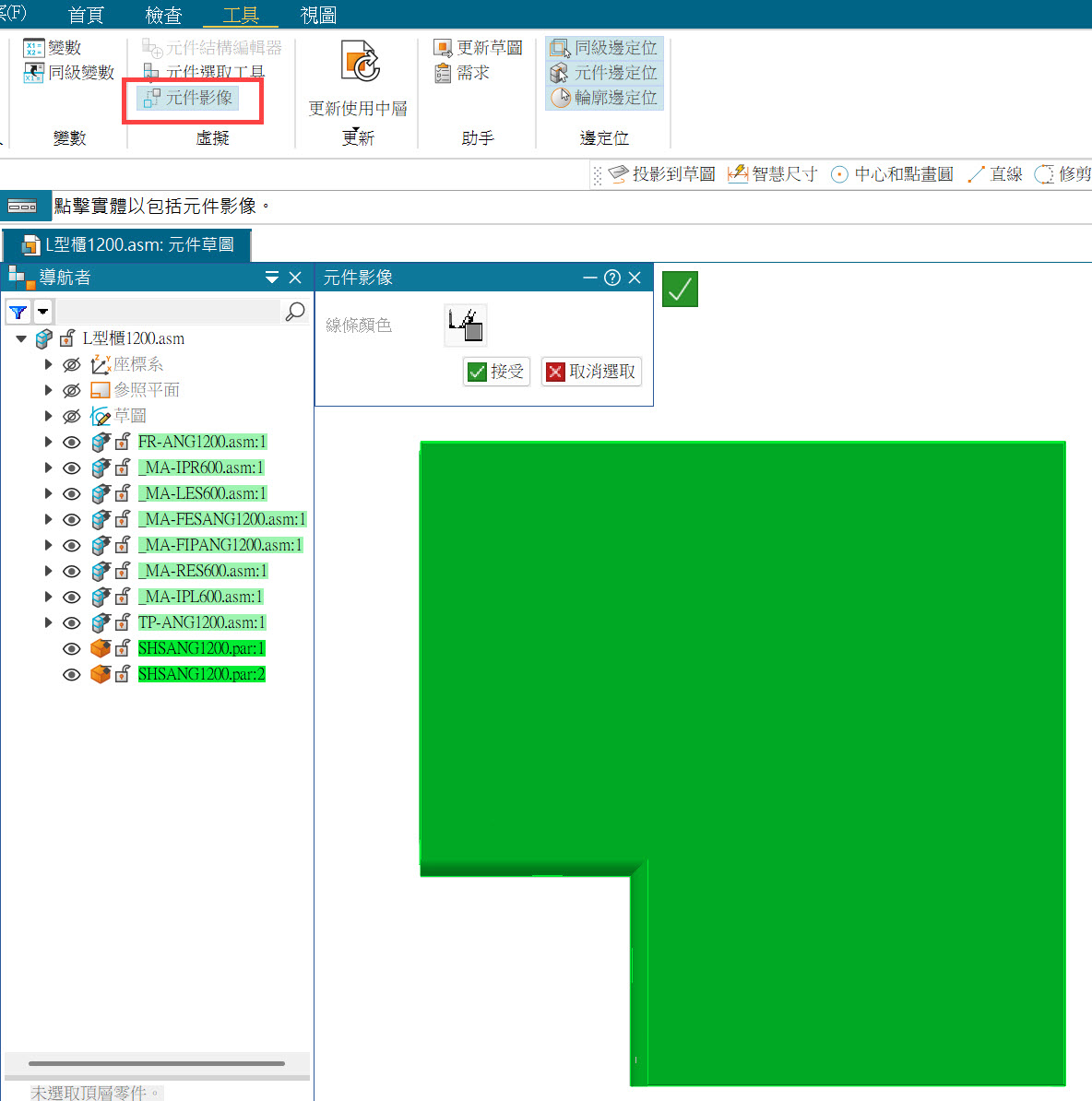
進入草圖,點選「元件影像」→ 會自動選取所有零件,點選「接受」→ 完成元件草圖。
擷取出的輪廓圖塊,可以再利用「投影到草圖」→ 擷取更多可識別圖塊的線段。
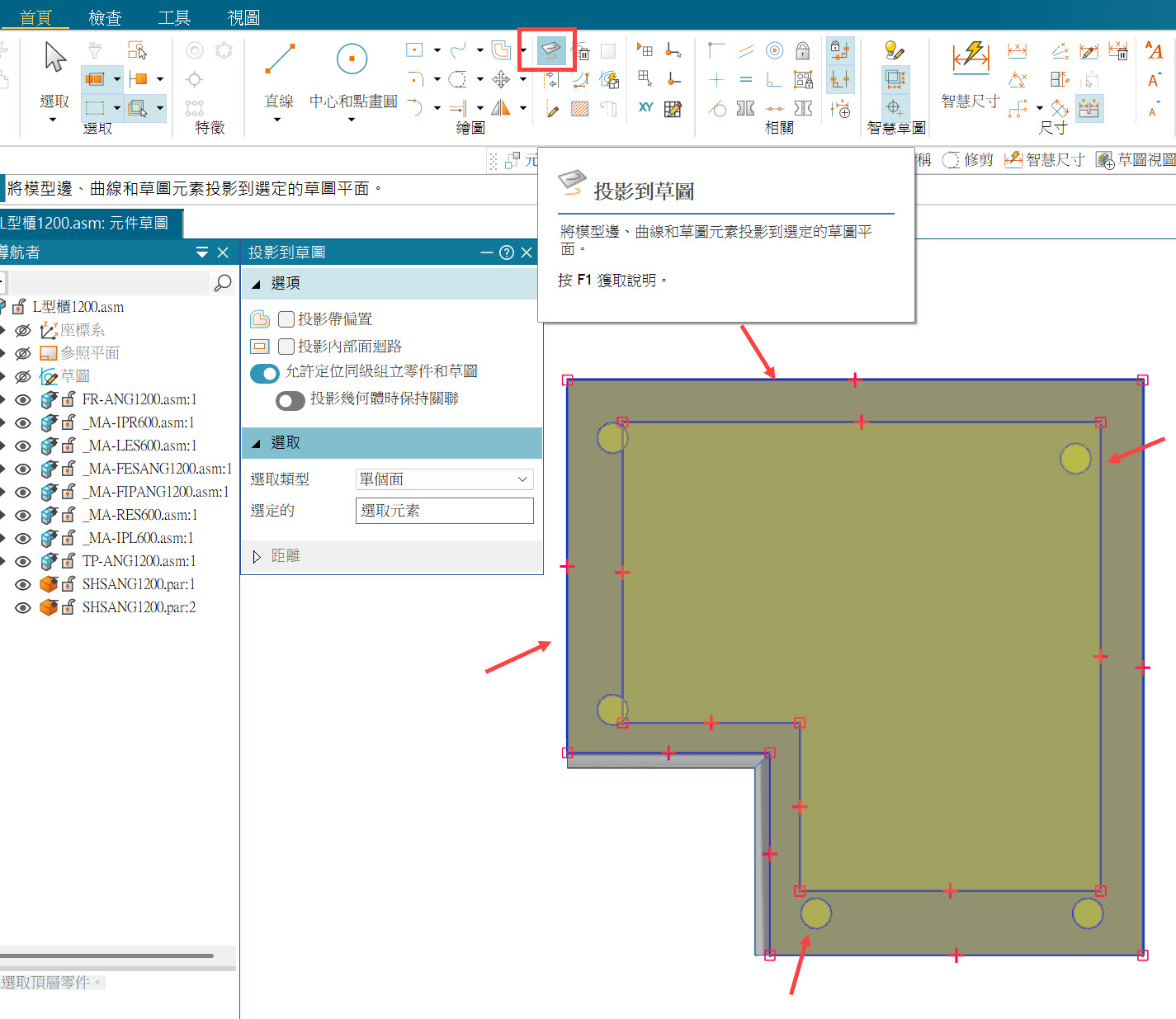
擷取出的輪廓圖塊,可以再利用「投影到草圖」→ 擷取更多可識別圖塊的線段。
依照步驟一、步驟二,將多組規格設備建立完成元件草圖。
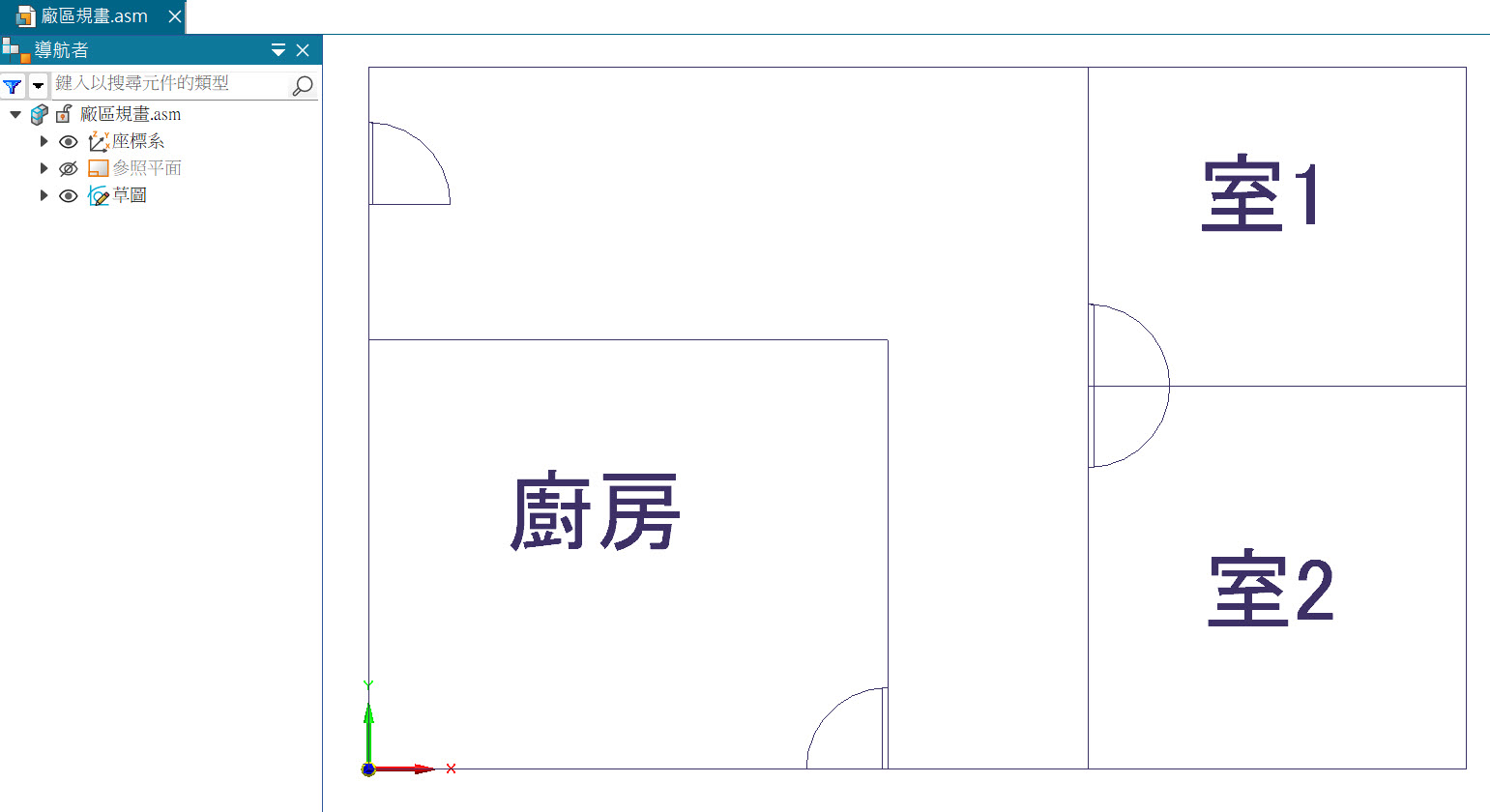
接下來,在組立件環境中放置佈局Layout圖。
點選「繪製草圖」→ 選定平面後→ 點選「元件結構編輯器」。
出現「虛擬元件結構編輯器」視窗,拖曳需要佈局的多組設備檔→「確定」。
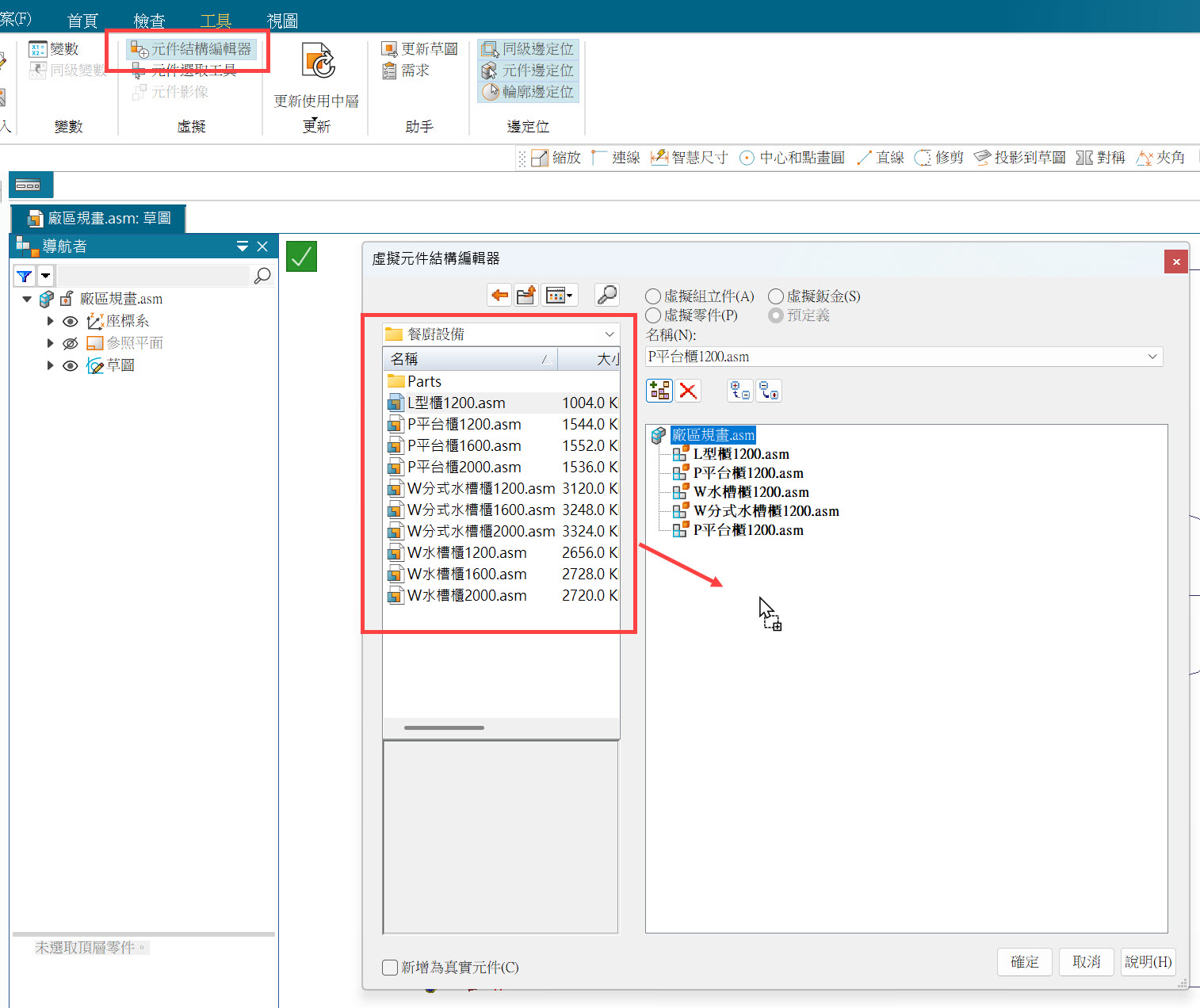
出現「虛擬元件結構編輯器」視窗,拖曳需要佈局的多組設備檔→「確定」。
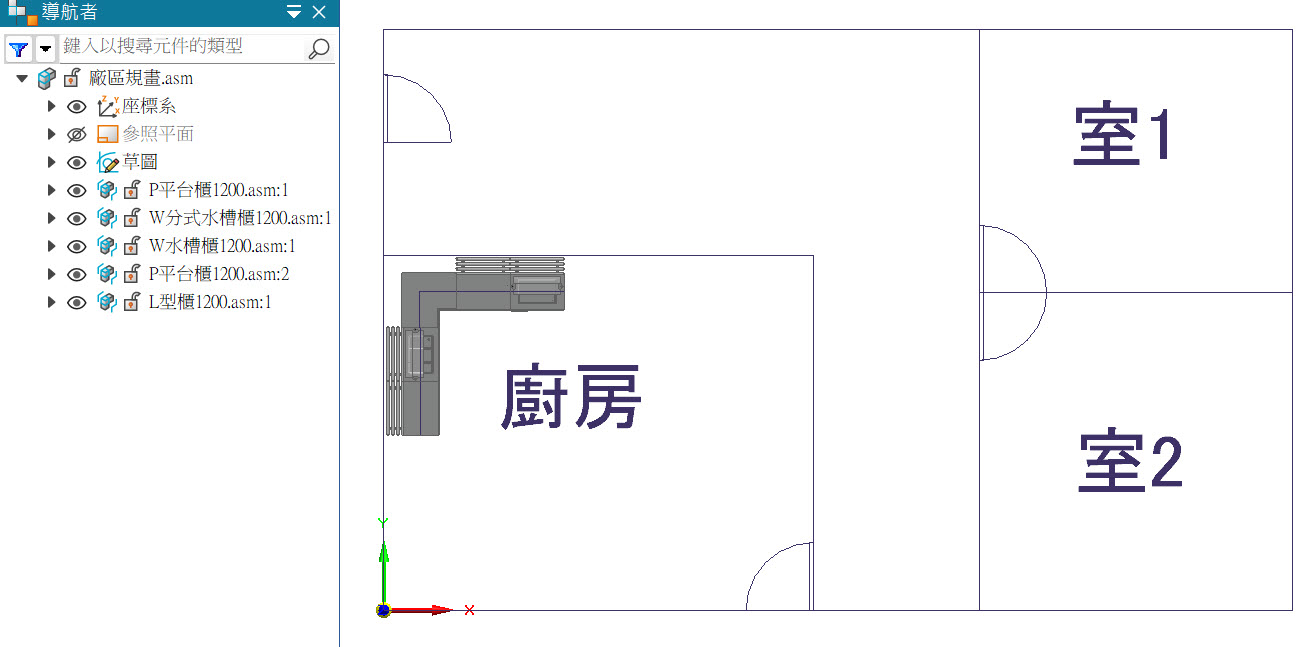
在導航者就可看到已加入的虛擬件。
點選虛擬件→ 從導航者處拖曳到右側作圖視窗→ 選擇建立好的元件草圖→「確定」。
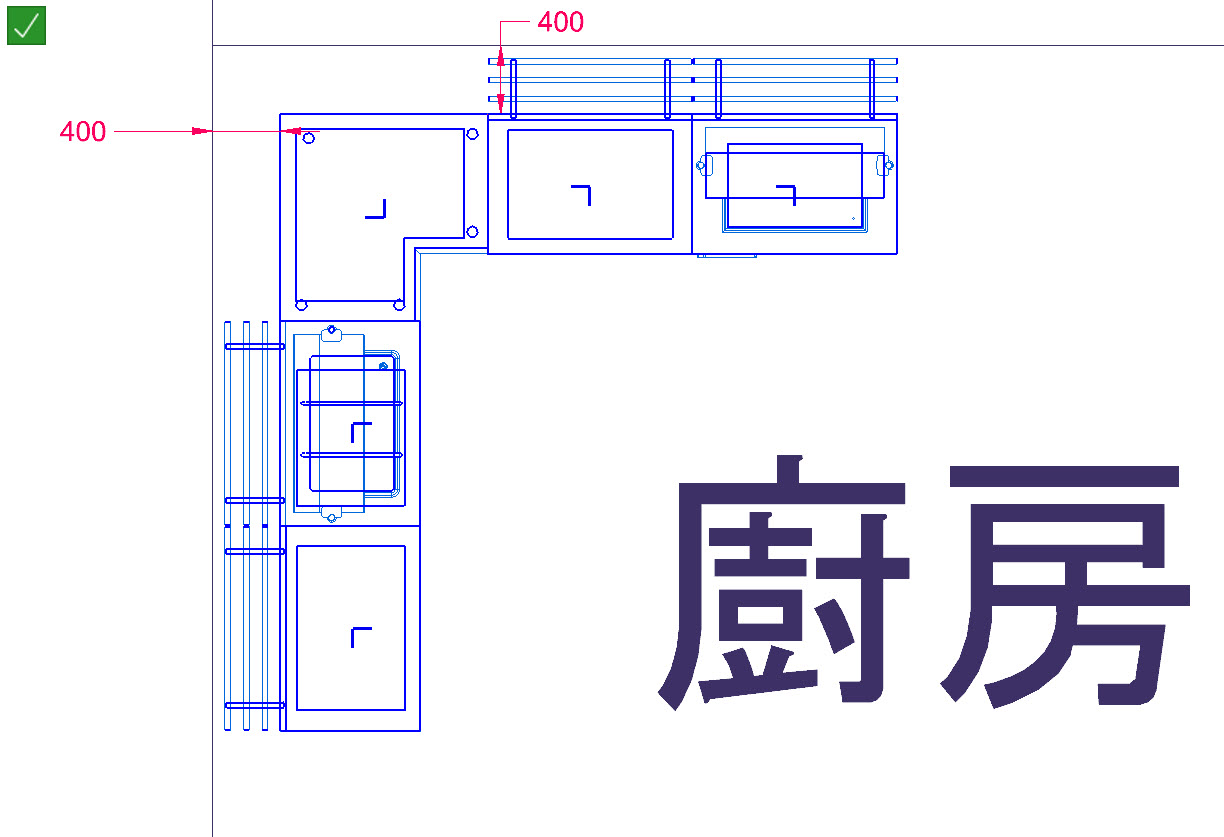
放置虛擬元件草圖的圖塊,快捷鍵做旋轉調整 ( a:逆時針旋轉、s:順時針旋轉 ),並利用鎖點、標註尺寸定位設備位置。
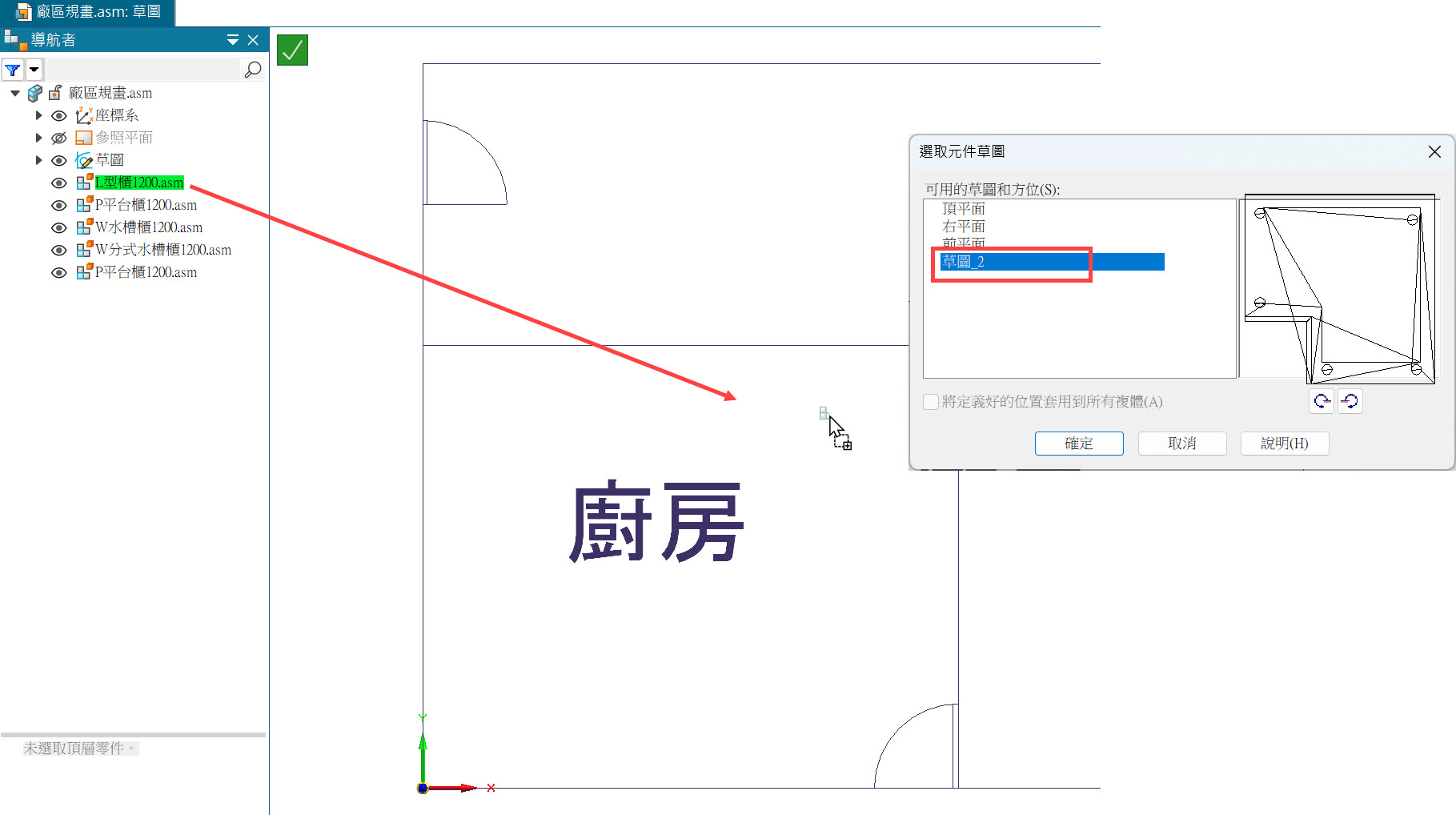
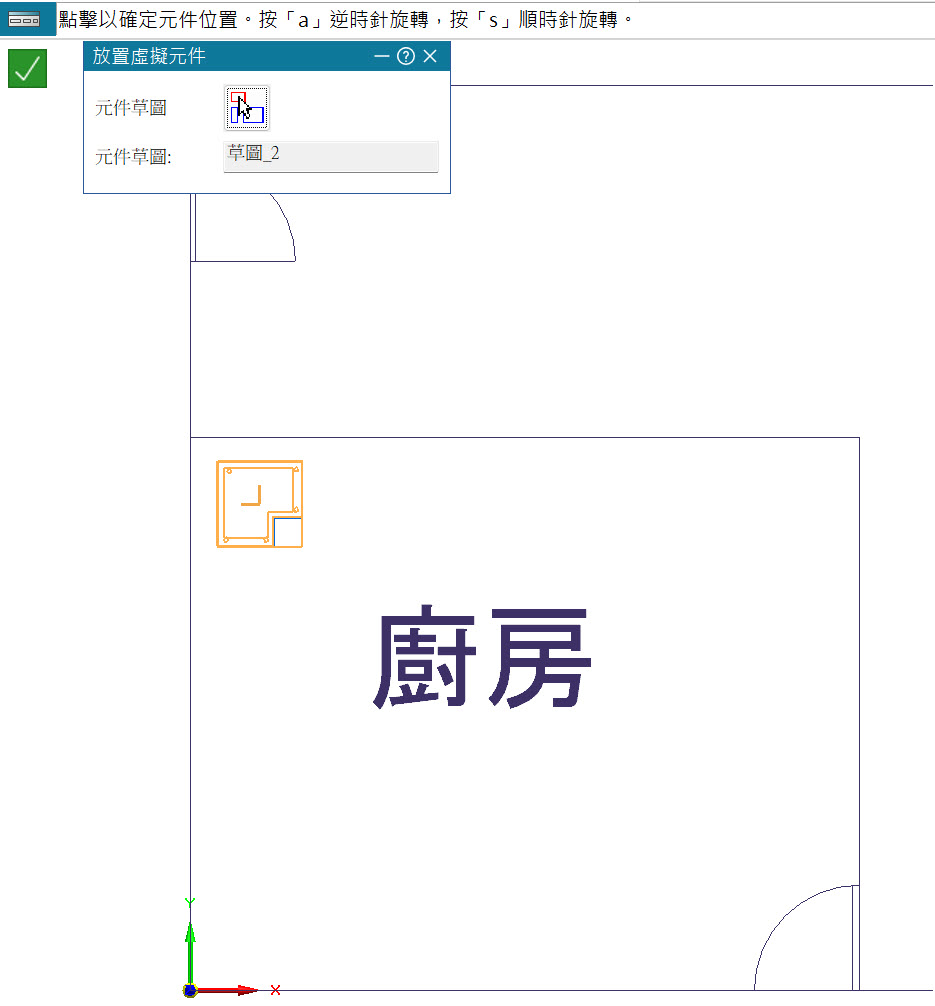
點選虛擬件→ 從導航者處拖曳到右側作圖視窗→ 選擇建立好的元件草圖→「確定」。
放置虛擬元件草圖的圖塊,快捷鍵做旋轉調整 ( a:逆時針旋轉、s:順時針旋轉 ),並利用鎖點、標註尺寸定位設備位置。
設備佈局圖完成→ 關閉草圖,完成。
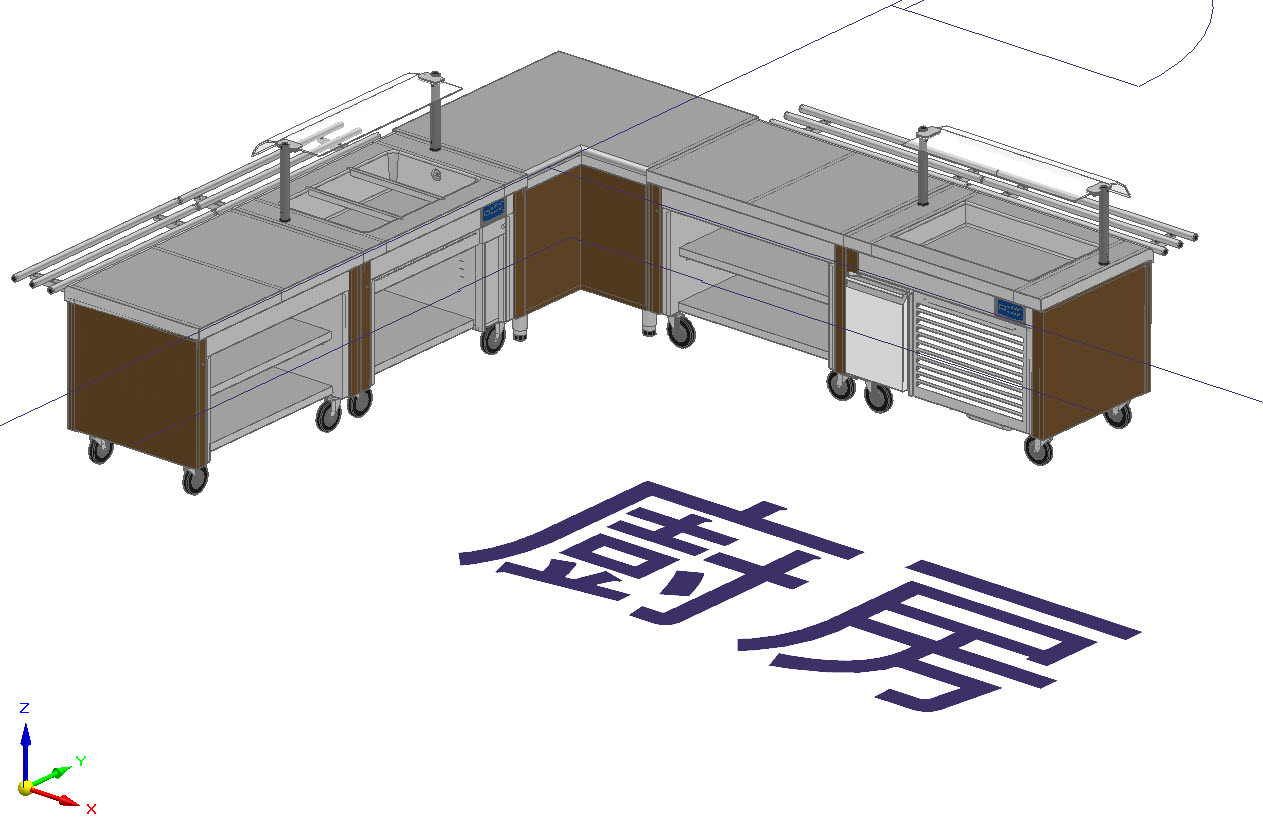
之後若要3D模型化,只要點選「發佈虛擬元件」→「發佈」。
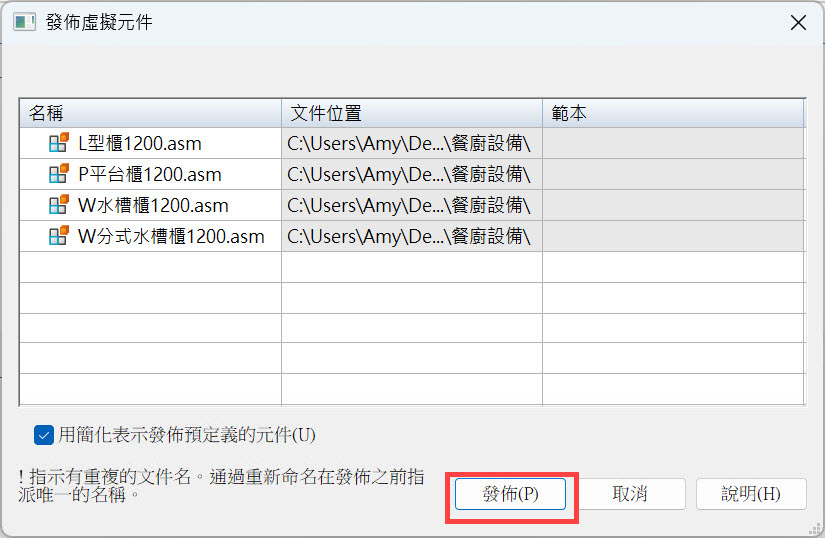
完成放置3D設備模型。…(完成)
楊淳如 Amy Yang