

Solid Edge 設計配置器—快速動作 – 2025/12/26
26
十二月
在先前 設計配置器 的技術專欄當中,有介紹到「設計配置器」的操作。
接下來說明,在設計配置器中,一個快速動作,可讓使用者快速的「設定對應條件」。
1 2 3 4 5 6 7 8 9
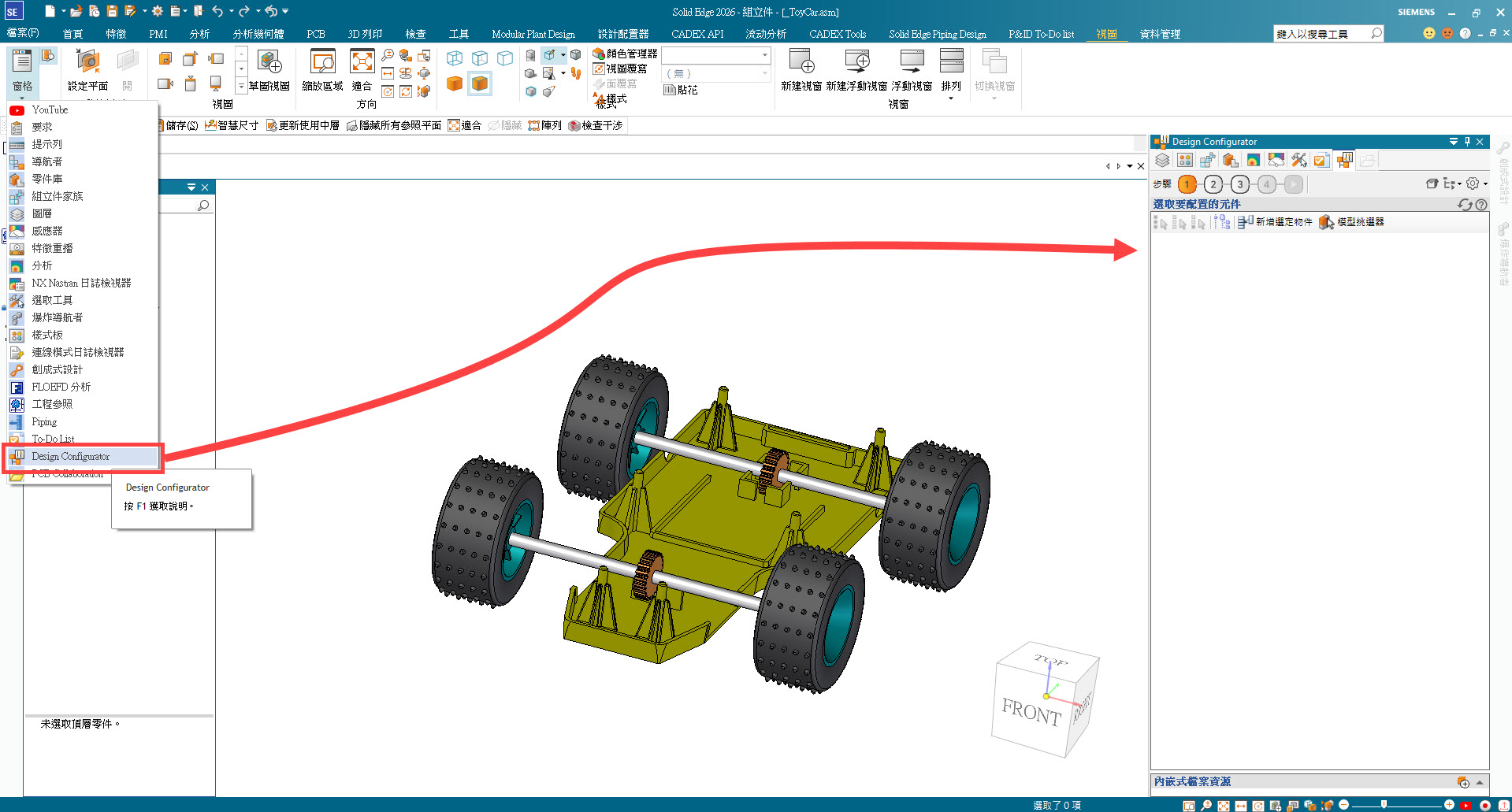
開啟組立件,畫面中有其對應的零件後,在「視圖」→「窗格」中,開啟「Design Configurator(以下簡稱為設計配置器)。
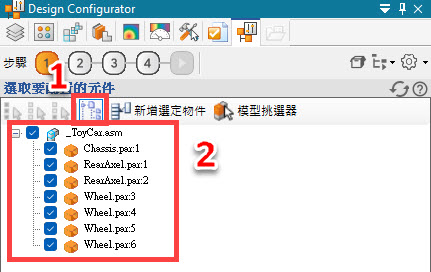
設計配置器,「步驟1」為定義元件,所以我們要選取作為修改的物件。
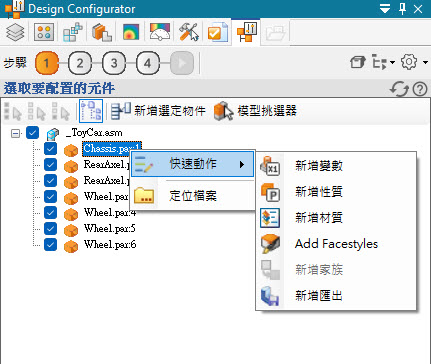
接著,在物件名稱上,點擊滑鼠右鍵,從選單中,可看到有「快速動作」,「快速動作」中,可協助使用者將「常用的做法」快速完成。
※備註:「新增變數」、「新增性質」為基本模組的功能,使用者可直接使用;其餘為「進階」功能,須根據授權啟動相應功能。
※備註:「新增變數」、「新增性質」為基本模組的功能,使用者可直接使用;其餘為「進階」功能,須根據授權啟動相應功能。
如想設定尺寸,進行修改,可選擇「新增變數」,選單中可勾選「需要變更」的尺寸。
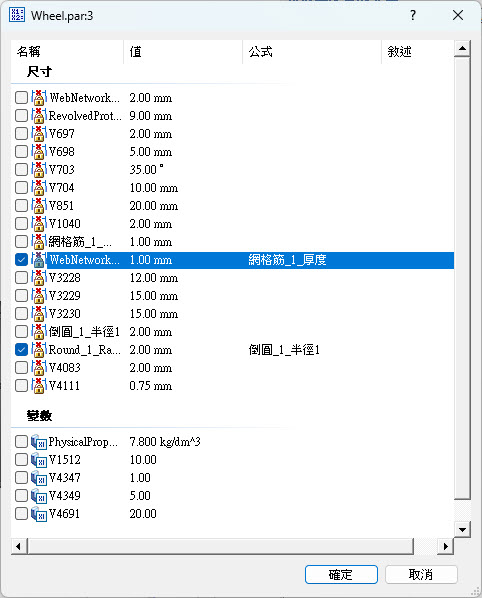
接著,會列出相關零件,讓使用者勾選。
基本上,這些都是相同零件,而一個零件修改,這些零件也會跟著修改,那為什麼需要全部勾選?
是因為考量到,有些零件可能是修改之後,要另存新的版本,因此需要勾選,並配合「另存新版」的作法。
如果沒有要「另存新版」的話,那勾選一個或多個,只要檔名相同的零件,基本上就是一起更改。
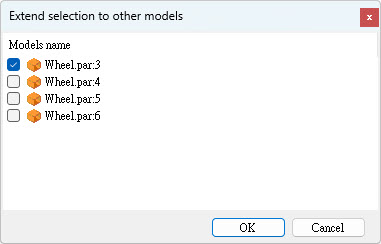
基本上,這些都是相同零件,而一個零件修改,這些零件也會跟著修改,那為什麼需要全部勾選?
是因為考量到,有些零件可能是修改之後,要另存新的版本,因此需要勾選,並配合「另存新版」的作法。
如果沒有要「另存新版」的話,那勾選一個或多個,只要檔名相同的零件,基本上就是一起更改。
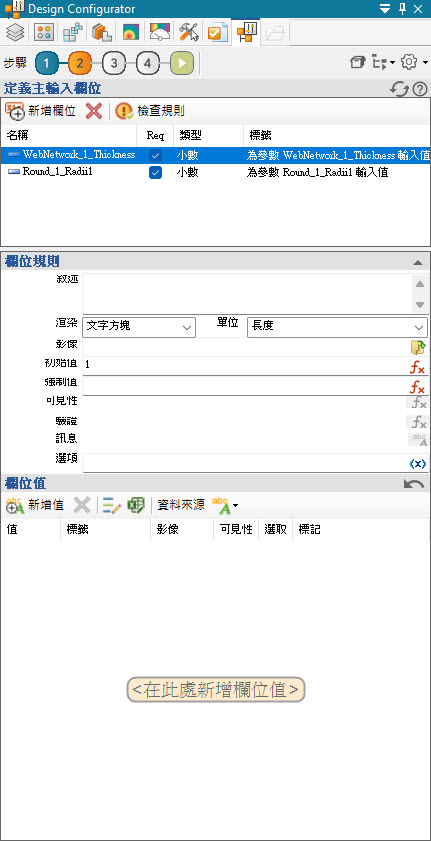
此時,可以看到「步驟2」已經完成設定了,使用者可以修改「標籤內的說明文字」以及是否要調整清單選項就好。
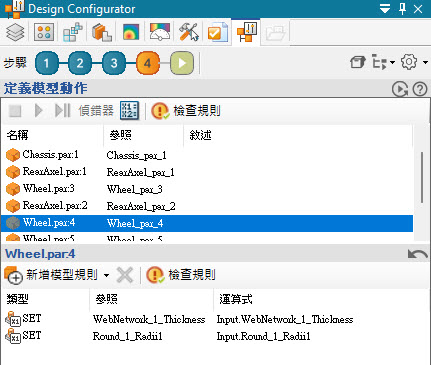
「步驟4」的設定也都設定完成,使用者就不用一直重複著作業,提高效率。
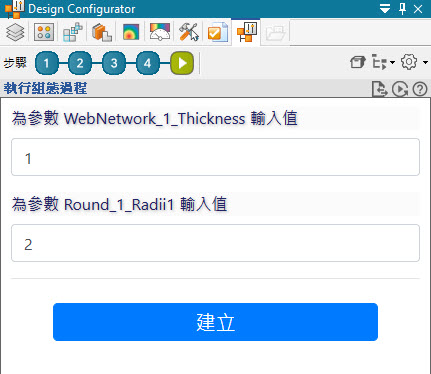
當然,「播放」的選項,也一併建立完畢了,即能達到快速作業的效果。
「新增性質」作法,也是相同的方式。
唯一不同的地方是,底下會多了「Apply to multiple models」套用於其他模型。
如果有多個零件要同時進行變更時,可以勾選此選項,下一步就可複選多個物件一併修改;
如果沒有要多個零件修改,可以不用勾選此選項,這樣就只會更改這一個零件而已。…(完成)
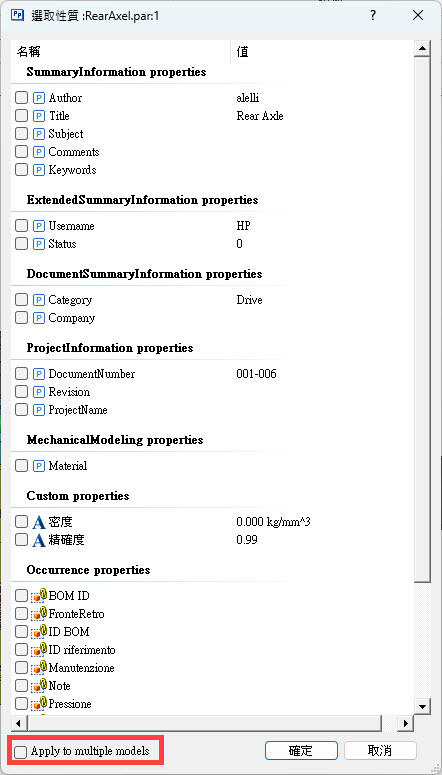
唯一不同的地方是,底下會多了「Apply to multiple models」套用於其他模型。
如果有多個零件要同時進行變更時,可以勾選此選項,下一步就可複選多個物件一併修改;
如果沒有要多個零件修改,可以不用勾選此選項,這樣就只會更改這一個零件而已。…(完成)
林彥錡 Kevin Lin