

Solid Edge 零件—零件組態 – 2026/03/27
24
三月
圖面太亂影響效率?Solid Edge 2026 全新「零件組態」帶你找回乾淨視角。
Solid Edge 2026 迎來了令人期待的新功能——「零件組態」。這個功能在實務操作上,究竟能為我們帶來什麼實質幫助呢? 在日常繪圖過程中,特別是習慣使用順序建模的工程師,畫面上往往會同時顯示大量的「草圖」、「參考平面」、「尺寸標註」,甚至是多個「設計體」。
雖然系統提供了「全部顯示」或「全部隱藏」的快捷功能,但面對「某些需要保留、某些需要隱藏」的交錯狀況時,頻繁地手動開關不僅繁瑣,更會大幅拖慢設計效率。為了優化這項工作流程,Solid Edge 2026 推出了「零件組態」功能,讓複雜的顯示控制變得直覺且簡單。
以下為具體的操作步驟:
1 2 3 4 5 6 7 8 9
下圖中模型,「導航者」中,可以看到很多的草圖、平面、設計體、貼花、標註尺寸。
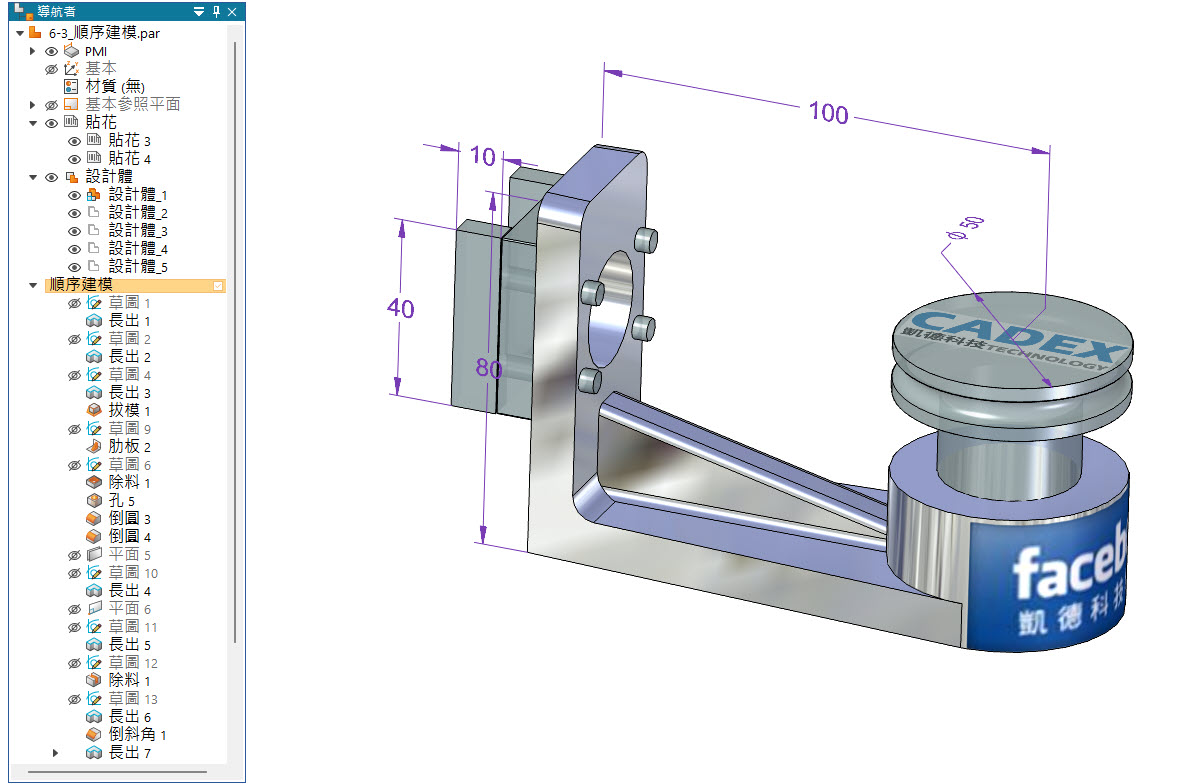
全部顯示時,畫面略顯雜亂。
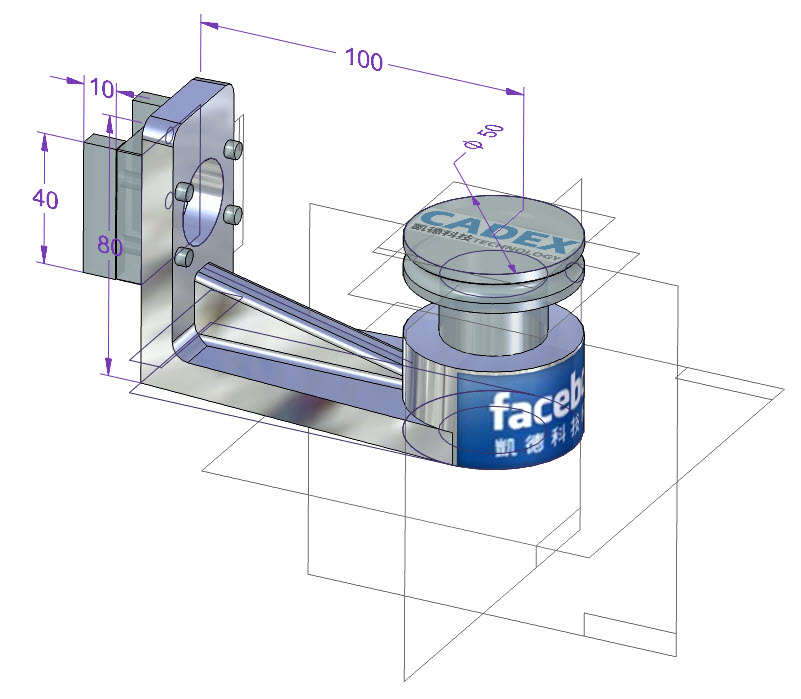
使用者可以依據需求,將需要的保留,不需要的隱藏起來。
例如:
☑ 尺寸只保留100、40兩個尺寸,以便繪圖使用。
☑ 貼花只保留CADEX這個圖案,呈現於模型上。
☑ 設計體只保留幾個,參照繪圖使用,以及部份需要的平面及草圖。
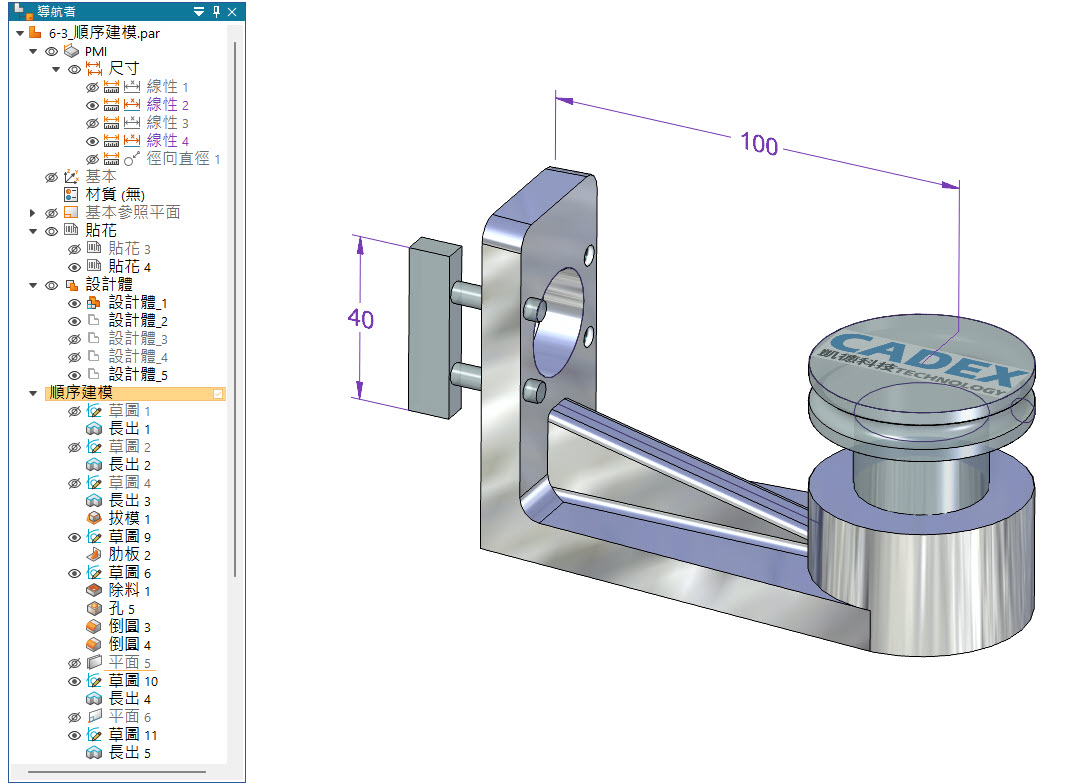
例如:
☑ 尺寸只保留100、40兩個尺寸,以便繪圖使用。
☑ 貼花只保留CADEX這個圖案,呈現於模型上。
☑ 設計體只保留幾個,參照繪圖使用,以及部份需要的平面及草圖。
接著,在「首頁」工具列中,使用「組態」功能。
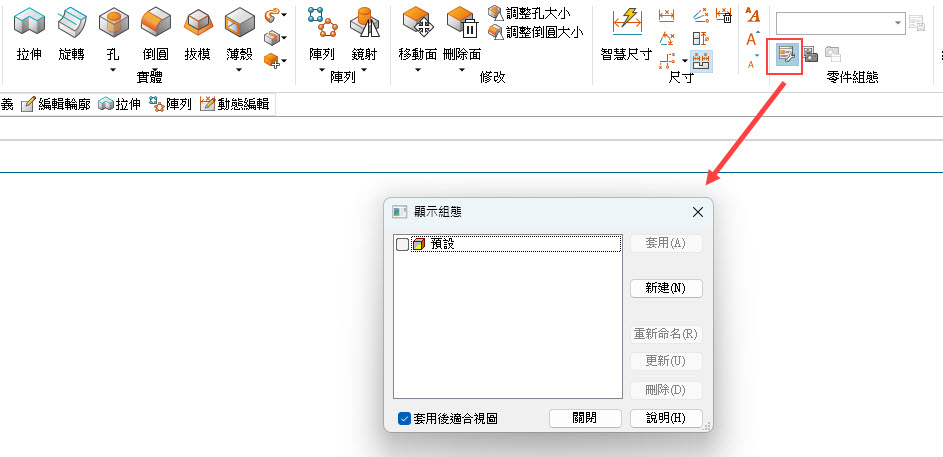
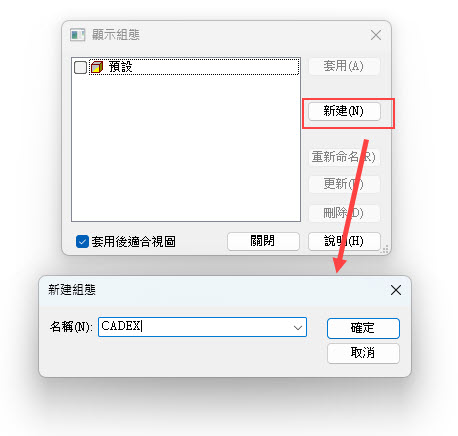
透過「新建」,建立一個新的組態名稱,名稱可自訂。
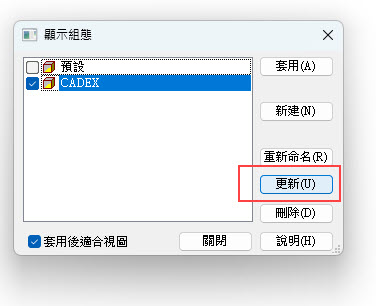
接著,勾選,點選「更新」,讓組態將「目前的顯示設定」儲存起來。
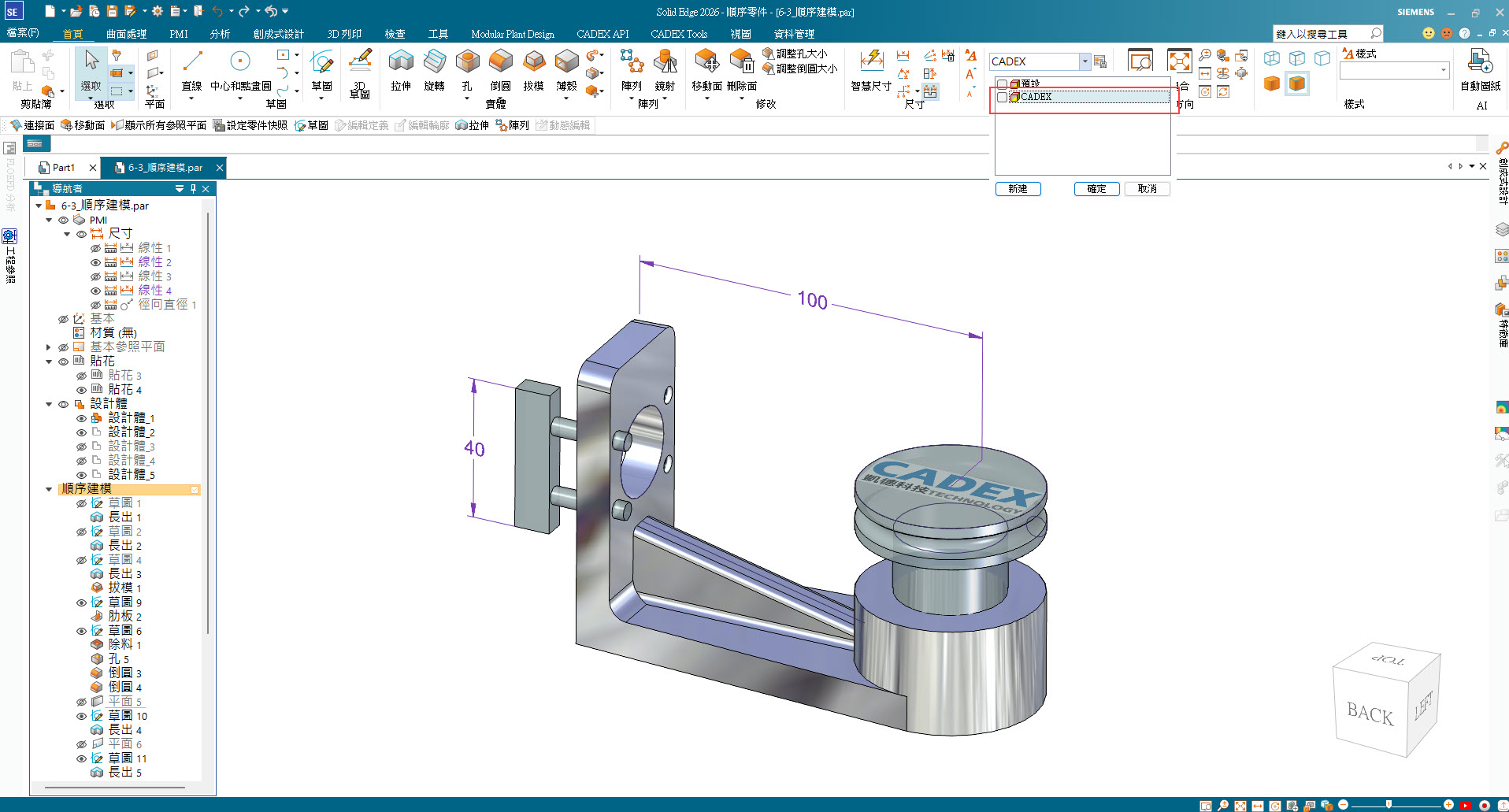
下次,如需秀出相同的顯示時,在「組態」點選對應的名稱即可,不需要再逐個打開或關閉了。
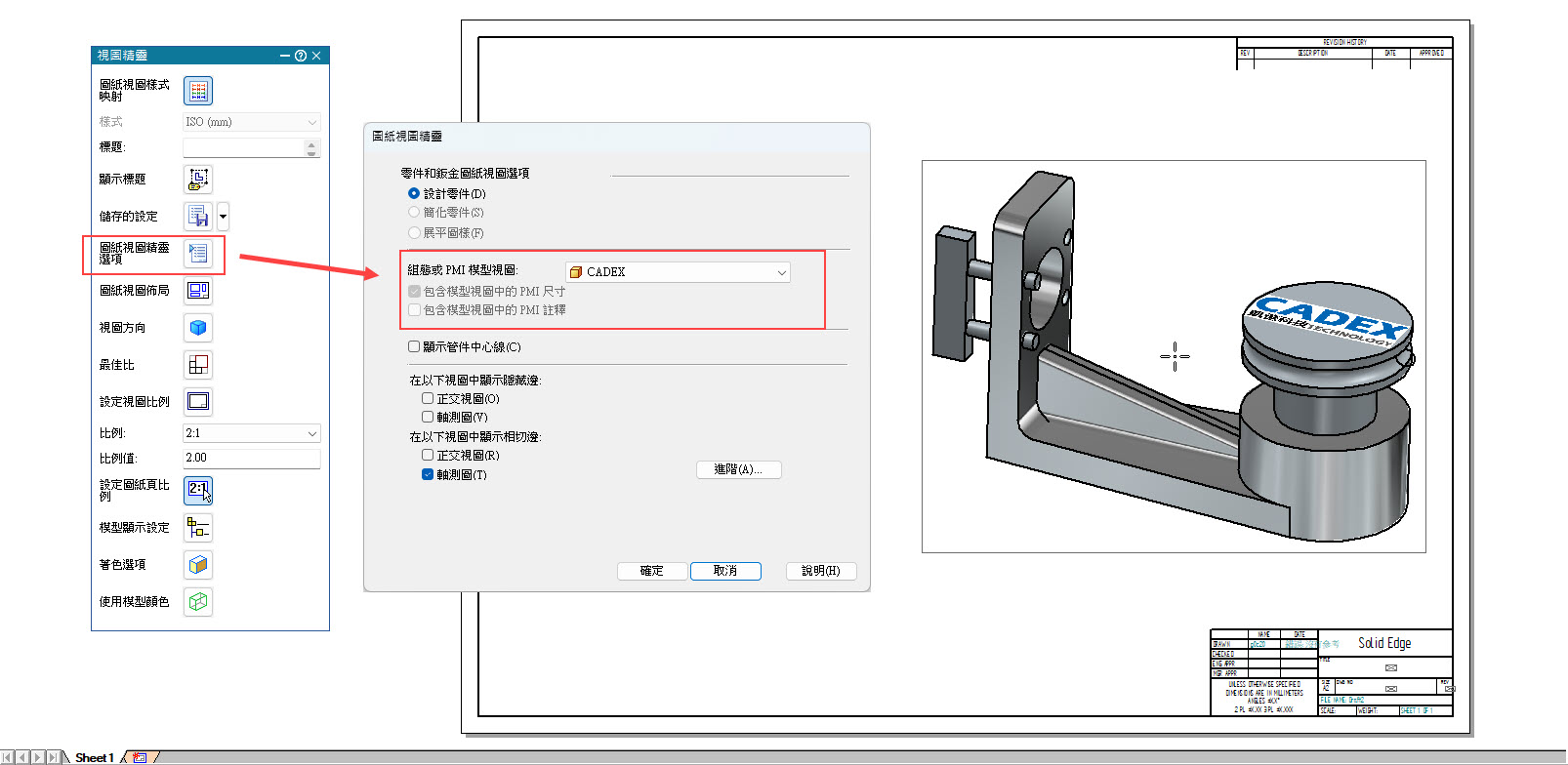
完成上述零件端的設定後,這些組態還能應用到「組立件」與「工程圖」中,實現更進一步的顯示控制。在工程圖中,可以透過「圖紙視圖精靈選項」,將「組態或PMI模型視圖」切換為所設定的組態名稱,便能精準過濾並顯示指定的草圖、設計體或貼花,讓圖面呈現更專業。
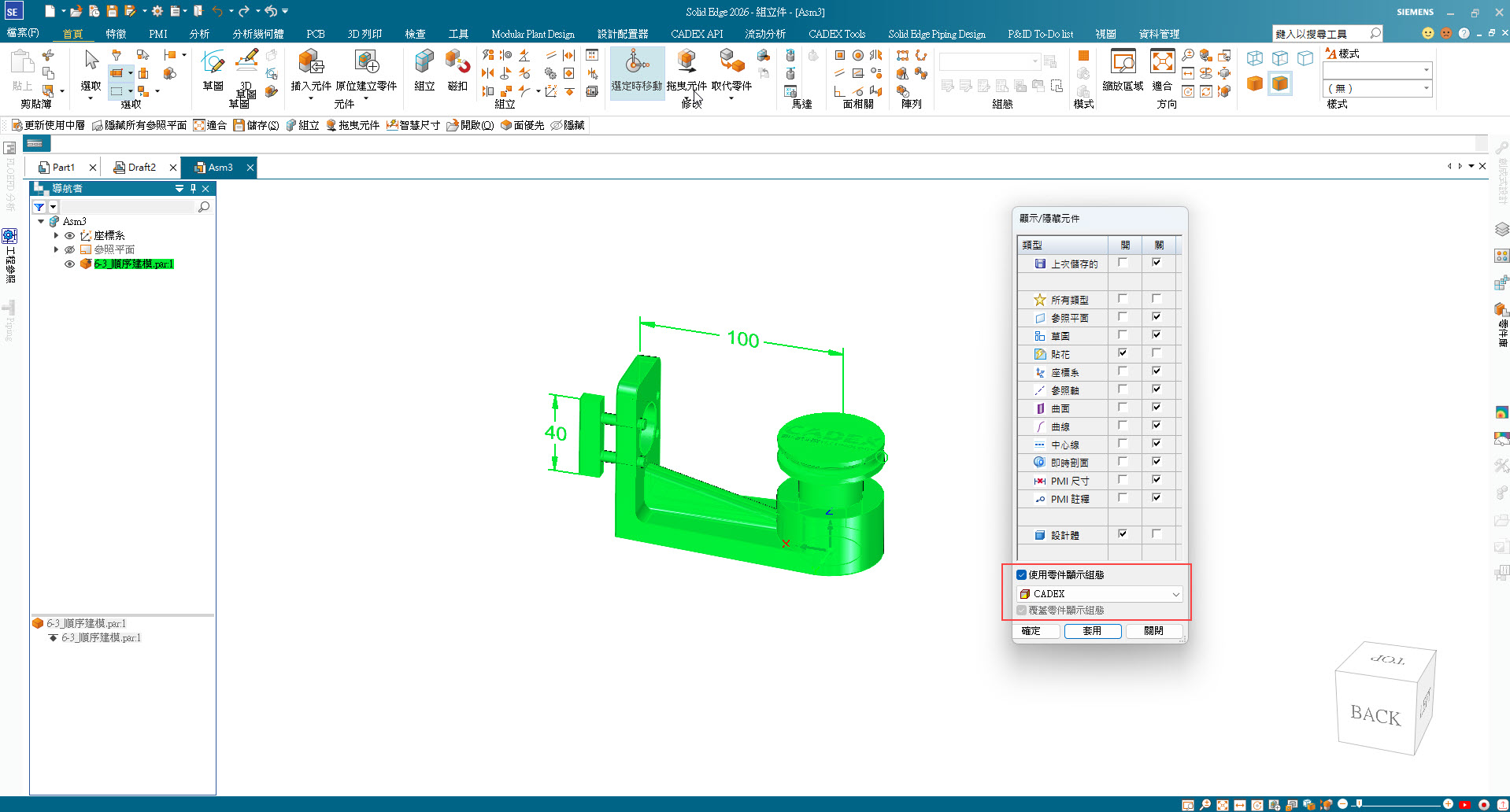
在組立件中,也可以透過「顯示/隱藏元件」,將零件的組態進行切換,快速控制零件內部的尺寸、設計體及貼花顯示,讓複雜的裝配體管理變得更加直覺且高效。…(完成)
林彥錡 Kevin Lin