

Solid Edge 利用「面相關」指令,快速調整模型座標位置 – 2026/05/29
29
五月
處理外部中繼檔時,總是被偏離原點、角度歪斜的零件搞得頭痛嗎?
與其憑感覺手動盲調,不如掌握更高效的校正技巧!
本期專欄將教您打破常規,靈活運用 Solid Edge 的「面相關」功能。
透過這個實務小撇步,不需繁瑣的步驟,就能以最快的速度將外來模型的座標精準歸位,輕鬆解決圖檔整合的常見痛點!
1 2 3 4 5 6 7 8
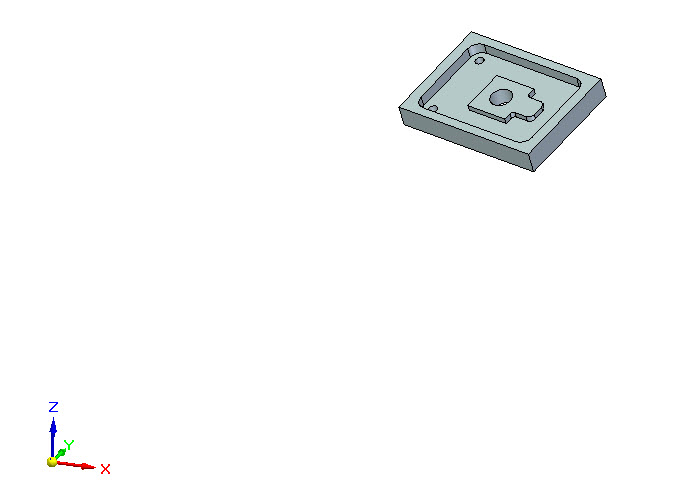
開啟零件之後,可以看到零件跟座標系有一定的距離,並且角度也跟座標系合不起來。
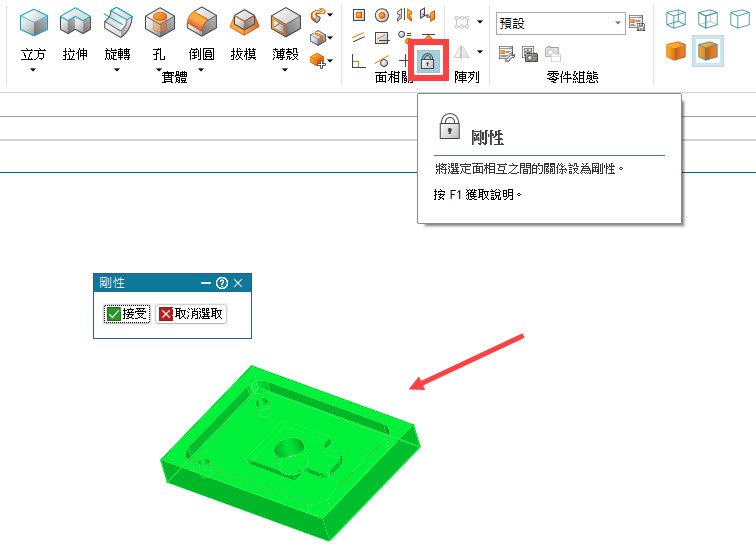
此時,可以透過「面相關」指令中的「剛性」,將整個模型框選起來,並按下「確定」。
※備註:此步驟非常重要,如果沒有先做剛性的話,模型再接下來的動作可能會變形,因此須先給予「剛性」定義。
※備註:此步驟非常重要,如果沒有先做剛性的話,模型再接下來的動作可能會變形,因此須先給予「剛性」定義。
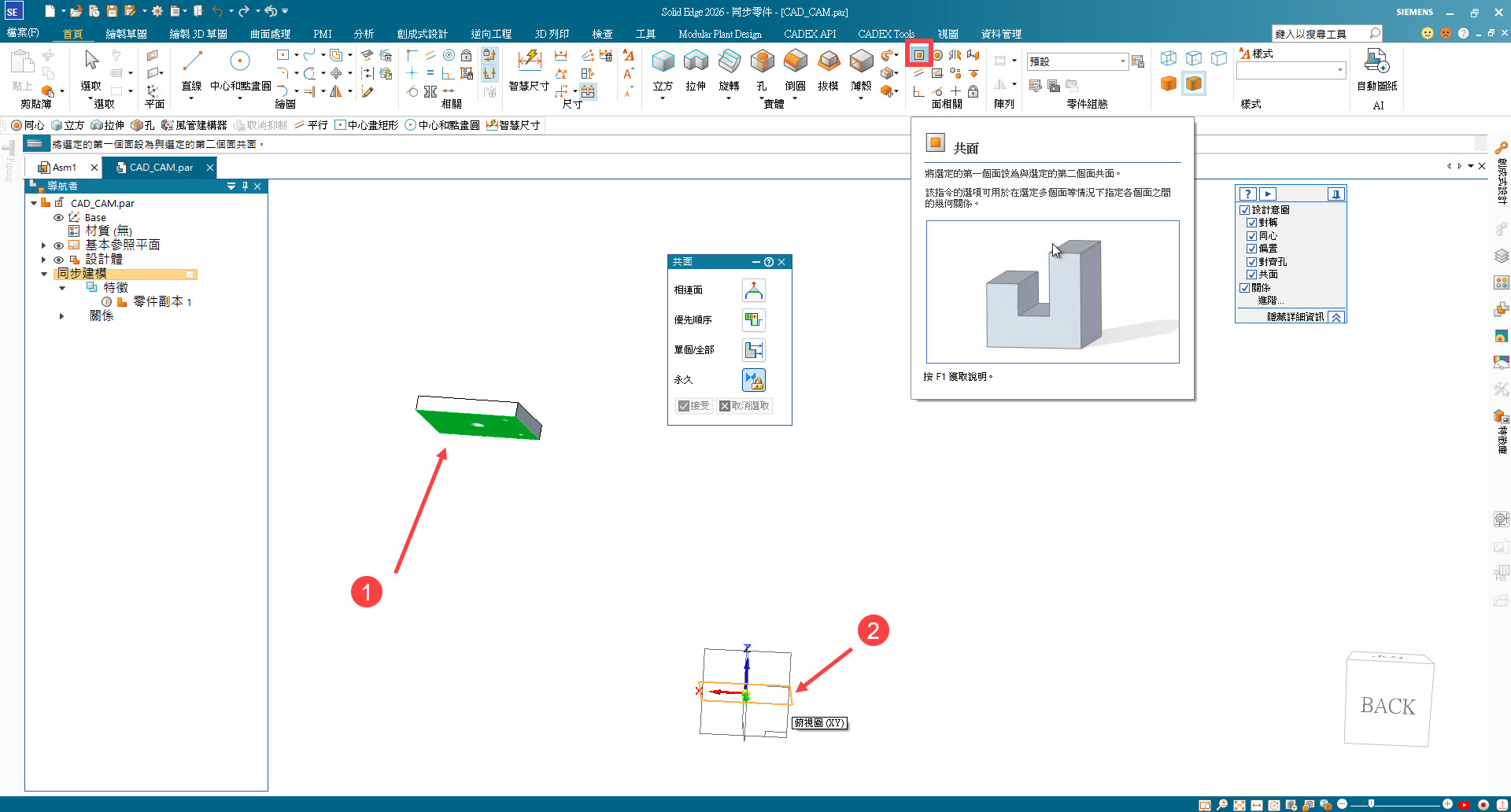
接下來,使用面相關指令中的「共面」,讓模型的某一個平面跟基本參照平面作貼合。
點選第一個平面之後,按下「接受」,再點選第二個平面,按下「接受」。
※備註:如果要將座標系定位在三個平面的交集位置,可重複上述步驟。
點選第一個平面之後,按下「接受」,再點選第二個平面,按下「接受」。
※備註:如果要將座標系定位在三個平面的交集位置,可重複上述步驟。
完成「貼合」後,平面是貼平的,但「位置」跟「角度」還不完全正確。
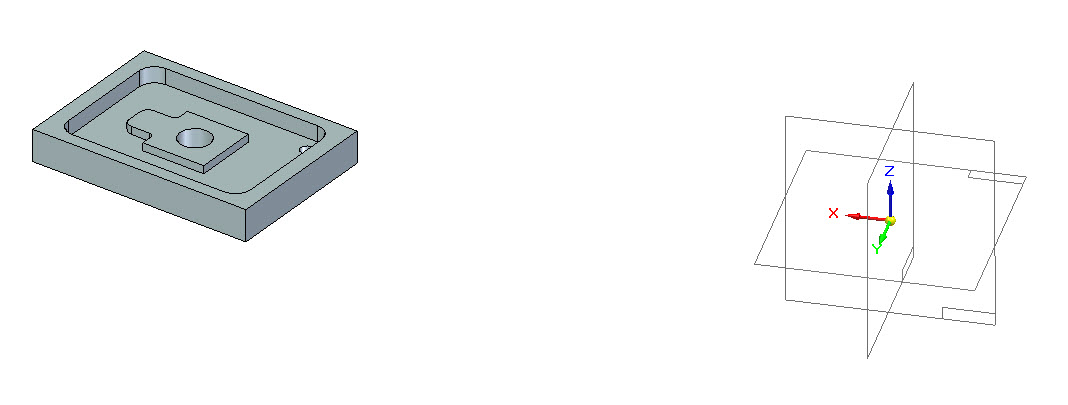
如果,要放在圓孔中心的話,可透過面相關指令中的「同心」。
點選圓孔之後,按下「接受」,再點選座標系上的軸向,按下「接受」。
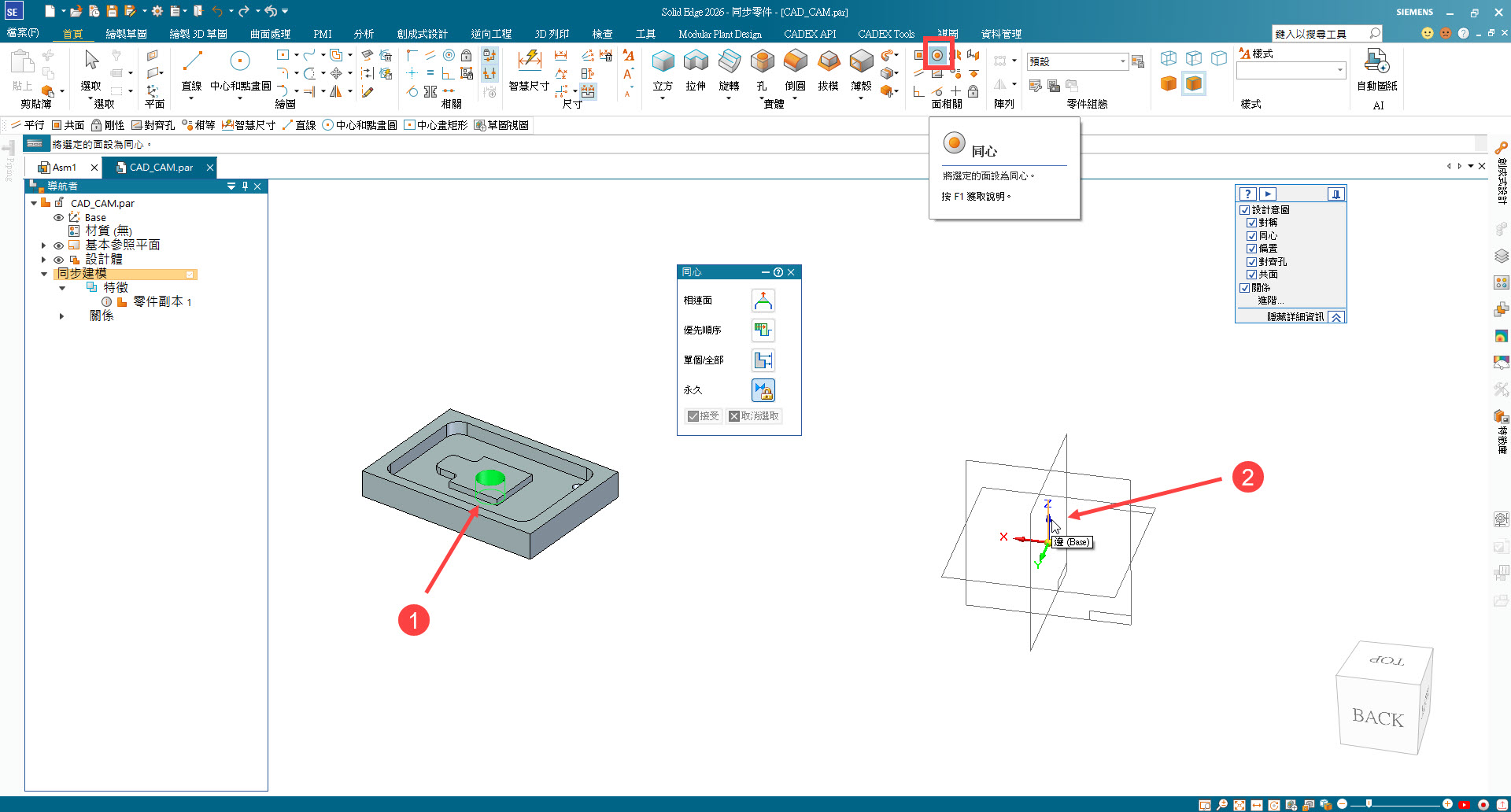
點選圓孔之後,按下「接受」,再點選座標系上的軸向,按下「接受」。
可看到模型移動到座標系上了,剩下「角度」需要定位。
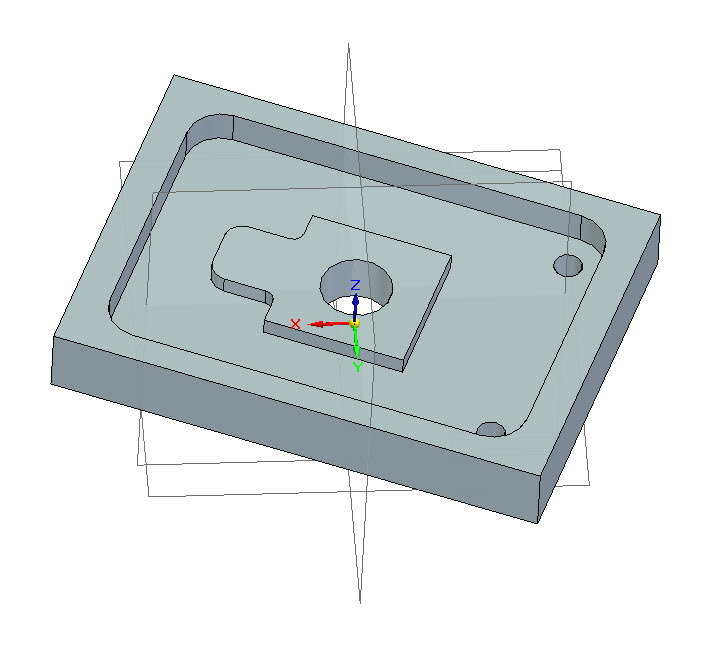
最後,透過面相關指令中的「平行」,讓某一個平面跟某一個基本參照平面保持平行即可點選模型上的面後,
按下「接受」,再點選座標系上的基本參照平面,按下「接受」。
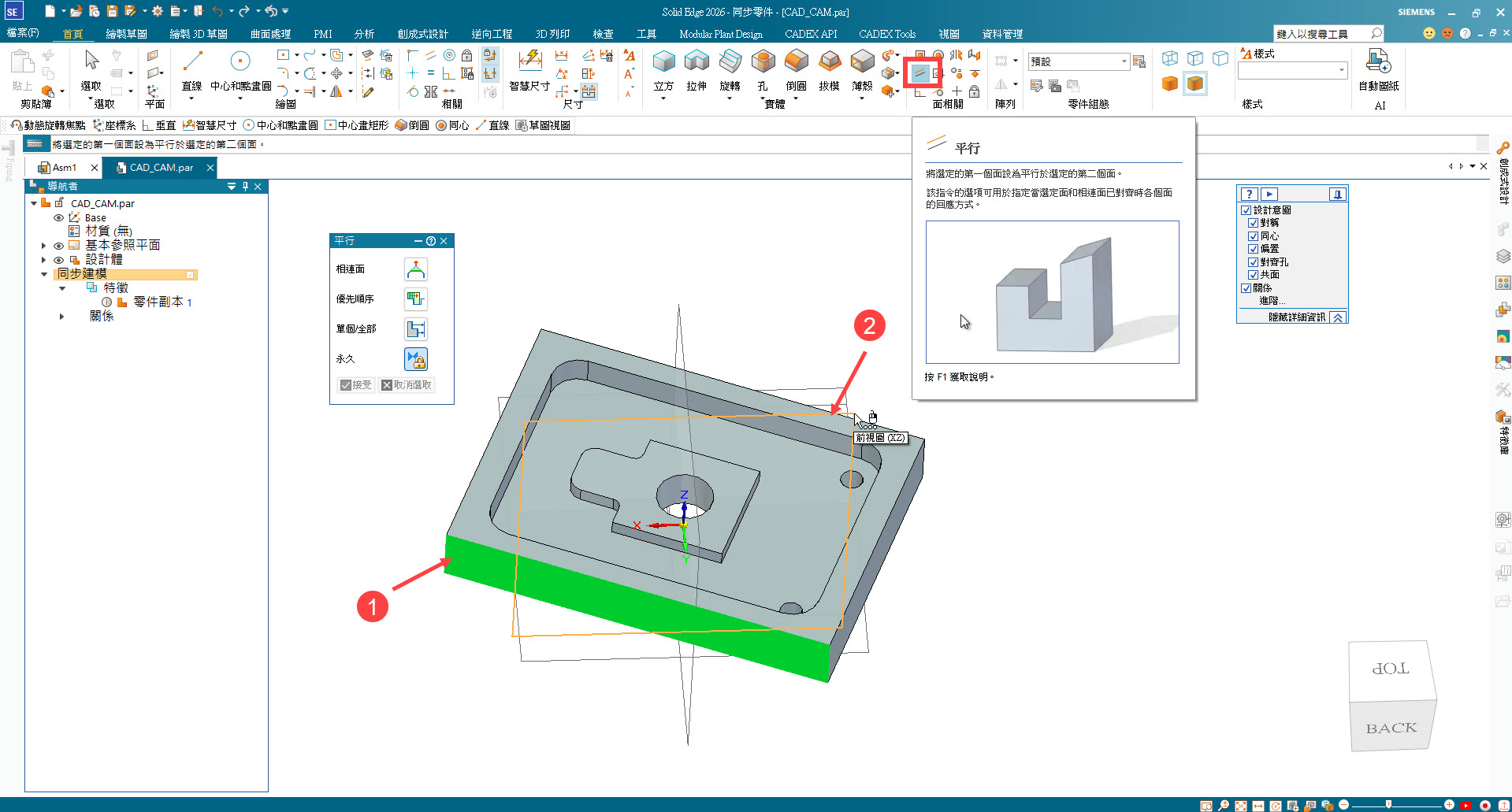
按下「接受」,再點選座標系上的基本參照平面,按下「接受」。
完成,就可以把模型正確移動至座標系上了。…(完成)
※備註:後續如果有需要修改或移動,請記得刪除「面相關」的「關係」條件,才不會因為面相關的規則而無法移動。
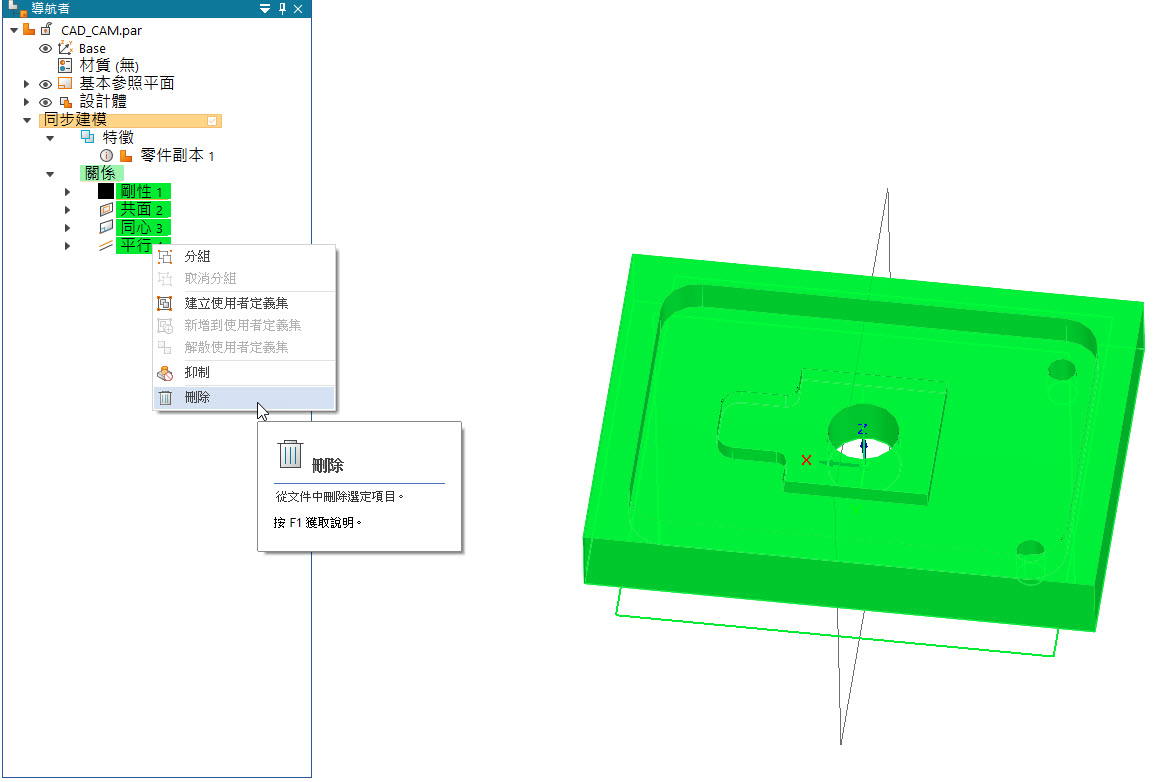
※備註:後續如果有需要修改或移動,請記得刪除「面相關」的「關係」條件,才不會因為面相關的規則而無法移動。
林彥錡 Kevin Lin