

Designcenter X Solid Edge‒斷開線單線顯示 – 2026/09/23
23
九月
在 Designcenter X Solid Edge 工程圖中,「斷開視圖」可省略零件的部分區域,方便安排圖面。
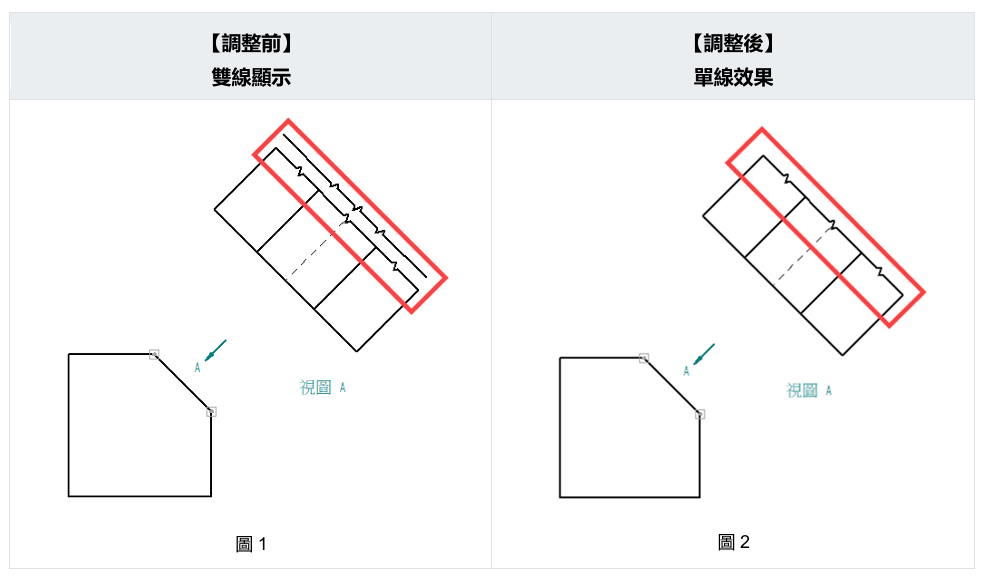
本例的斷開範圍超出零件外形,紅框處仍顯示兩條折線;若出圖只需保留截斷邊界的單線效果,可透過「視圖性質」調整顯示。
本文說明設定位置、操作步驟與完成後的檢查重點。
1 2
確認顯示問題與預期效果。
先確認工程圖已建立「斷開視圖」,並檢查需要調整的區域。
以下以,前後對照呈現本例差異:【調整前】可見兩條平行折線,【調整後】隱藏額外折線,保留截斷邊界。
先確認工程圖已建立「斷開視圖」,並檢查需要調整的區域。
以下以,前後對照呈現本例差異:【調整前】可見兩條平行折線,【調整後】隱藏額外折線,保留截斷邊界。
設定單線顯示並更新視圖
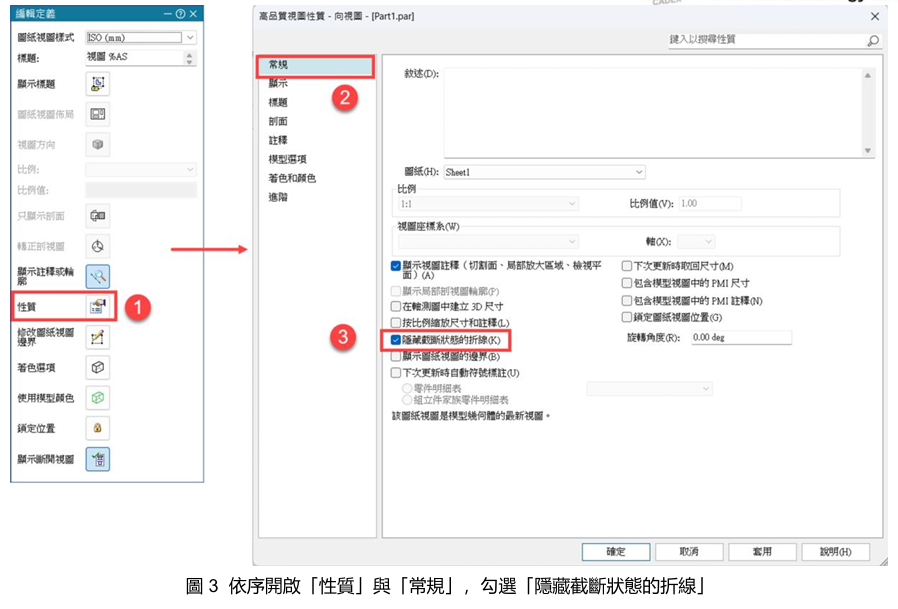
(1) 選取視圖:點選斷開線所在的工程圖視圖,在「編輯定義」面板中選擇「性質」。
(2) 開啟常規設定:進入視圖性質對話方塊,選擇左側的「常規」。
(3) 勾選顯示選項:勾選「隱藏截斷狀態的折線」,按下「確定」套用設定。
(4) 更新並確認結果:返回工程圖,執行「更新視圖」,確認紅框處呈現,如上(圖2)的單線效果。
若更新後未出現預期效果,先確認選取的是正確視圖,且該視圖已顯示為斷開狀態。
若截斷邊界也一併消失,請至「註釋」頁檢查邊界顯示選項;英文介面名稱為 Show boundary edges。
實際選項名稱與位置請依使用版本確認。
完成後,建議檢查尺寸、註記及列印預覽,確認圖面資訊清楚且符合出圖需求,再儲存工程圖。
透過「性質」→「常規」中的「隱藏截斷狀態的折線」,可調整斷開視圖的折線顯示。
本例在套用設定並更新視圖後,呈現較簡潔的單線效果。掌握折線與截斷邊界的顯示差異,即可依圖面需求完成調整。
(1) 選取視圖:點選斷開線所在的工程圖視圖,在「編輯定義」面板中選擇「性質」。
(2) 開啟常規設定:進入視圖性質對話方塊,選擇左側的「常規」。
(3) 勾選顯示選項:勾選「隱藏截斷狀態的折線」,按下「確定」套用設定。
(4) 更新並確認結果:返回工程圖,執行「更新視圖」,確認紅框處呈現,如上(圖2)的單線效果。
完成後的檢查
若更新後未出現預期效果,先確認選取的是正確視圖,且該視圖已顯示為斷開狀態。
若截斷邊界也一併消失,請至「註釋」頁檢查邊界顯示選項;英文介面名稱為 Show boundary edges。
實際選項名稱與位置請依使用版本確認。
完成後,建議檢查尺寸、註記及列印預覽,確認圖面資訊清楚且符合出圖需求,再儲存工程圖。
總結
透過「性質」→「常規」中的「隱藏截斷狀態的折線」,可調整斷開視圖的折線顯示。
本例在套用設定並更新視圖後,呈現較簡潔的單線效果。掌握折線與截斷邊界的顯示差異,即可依圖面需求完成調整。
向珊融 Sandy Xiang