

Designcenter X Solid Edge 「正視面」操作技巧 – 2026/11/10
10
十一月
當模型上的斜面未與全域座標平面對齊時,使用「正視面」即可讓目標面正對視線,更清楚地檢視輪廓與孔位。
本文以斜面支架為例,說明指令位置、選取方式與完成後的視角變化。
「快速檢視立方體」適合切換常用的標準視角;若要正對模型上的特定斜面,可使用「正視面」,依選取平面的方向調整視角,減少手動旋轉與反覆微調。
1 2 3
步驟1: 啟動正視面
在功能區切換至「視圖」頁籤,於「方向」群組中點選「正視面」。圖1 的紅框標示頁籤與指令位置。
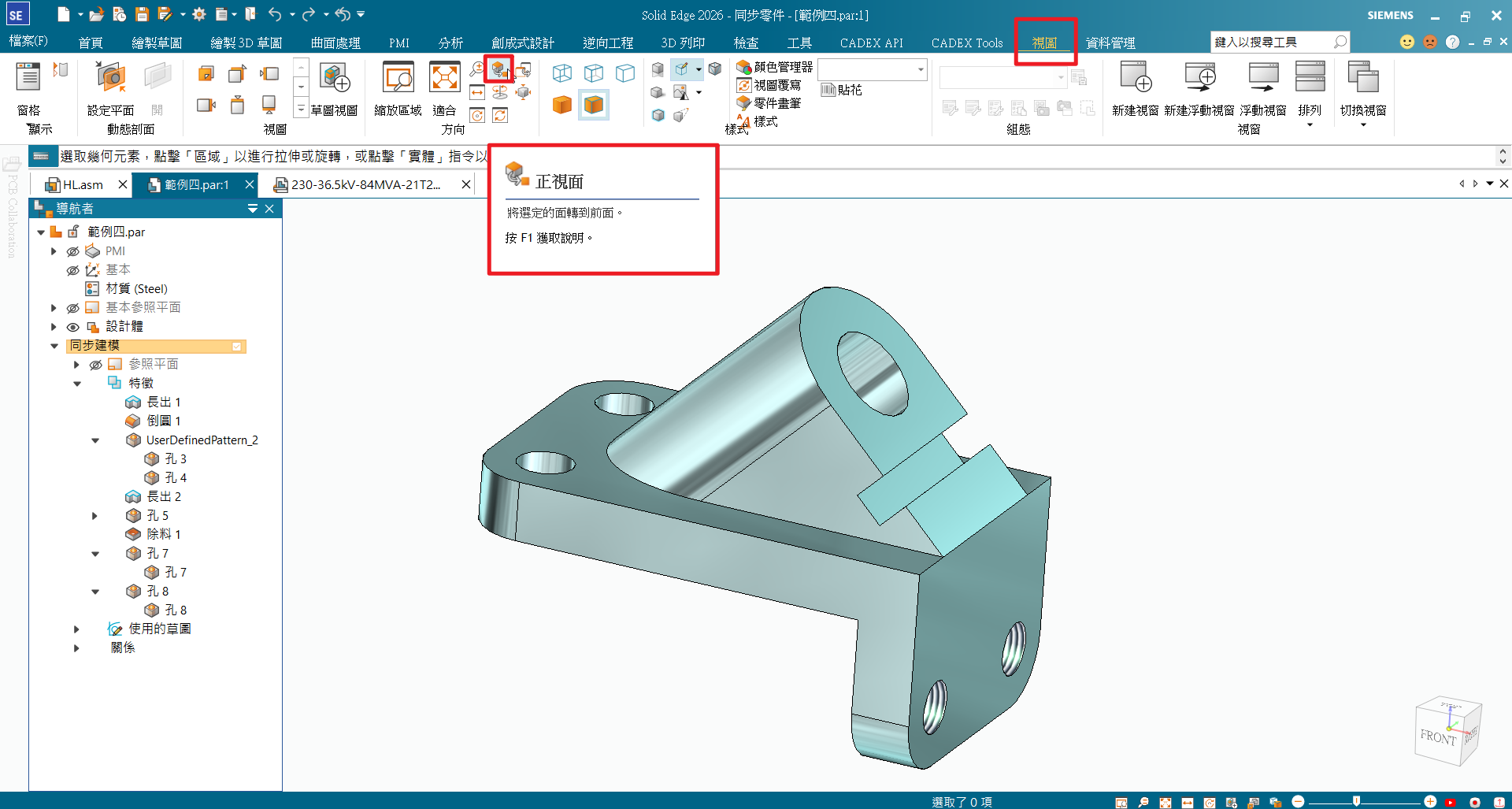
圖1 於「視圖」頁籤啟動「正視面」指令
選取時,請將游標移至要正視的平面,確認反白區域是目標面,而非模型邊線或孔內的圓柱面。本例選取的是帶有圓孔的斜面。
「正視面」調整的是觀看方向,模型的幾何與尺寸維持不變。若接著要在該面繪製草圖,仍需另外啟動草圖指令並指定工作平面。
在功能區切換至「視圖」頁籤,於「方向」群組中點選「正視面」。圖1 的紅框標示頁籤與指令位置。
※操作重點
選取時,請將游標移至要正視的平面,確認反白區域是目標面,而非模型邊線或孔內的圓柱面。本例選取的是帶有圓孔的斜面。
「正視面」調整的是觀看方向,模型的幾何與尺寸維持不變。若接著要在該面繪製草圖,仍需另外啟動草圖指令並指定工作平面。
步驟2: 選取要正視的平面
將游標移至目標斜面,確認反白範圍後點選。圖 2 的橘色區域為本例要正視的平面,系統將依該面的方向調整視角。
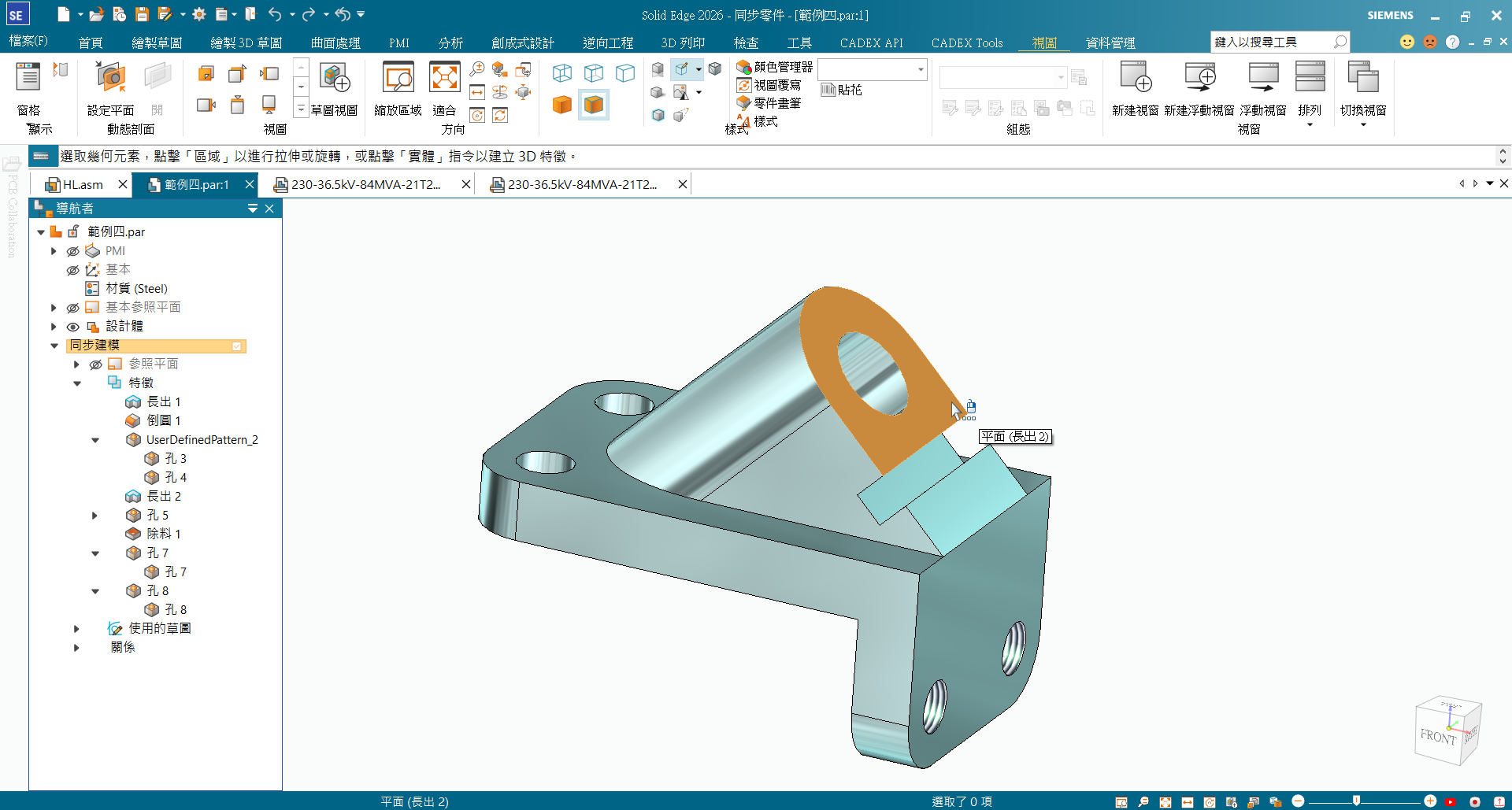
圖 2 確認目標斜面反白後,點選該平面
將游標移至目標斜面,確認反白範圍後點選。圖 2 的橘色區域為本例要正視的平面,系統將依該面的方向調整視角。
步驟3: 確認正視結果
點選後,系統會自動旋轉視角,使所選平面與螢幕平行,視線垂直於該平面。此時可從正面檢視斜面的外形與孔位,如圖 3 所示。
圖 3 視角調整完成,所選斜面正對使用者
點選後,系統會自動旋轉視角,使所選平面與螢幕平行,視線垂直於該平面。此時可從正面檢視斜面的外形與孔位,如圖 3 所示。
需要觀察與標準視角不一致的平面時,可依序完成「啟動正視面、點選目標平面、確認正視結果」,取得適合檢視與設計討論的觀看角度。
謝秉璁 Kevin_Sie