

Designcenter X Solid Edge 組立件快速定位 – 2026/08/07
7
八月
| 大型組立件的選取與導航者效能優化 |
當組立件規模愈大,從導航者辨識零件與次組件時,反覆「亮顯」輪廓邊線往往會拉長等待時間。
Solid Edge 的「快速定位」可改以簡化的方塊顯示選取範圍,協助使用者在保持辨識效率的同時,降低大型組立件操作時的圖形負荷。
以下說明三項選項的設定位置、顯示行為與適用情境。
1 2 3 4 5
步驟 1|開啟快速定位選項
在組立件環境中,依序開啟「設定」→「Solid Edge 選項」→「組立件」,即可在「快速定位選項」區塊調整相關設定。
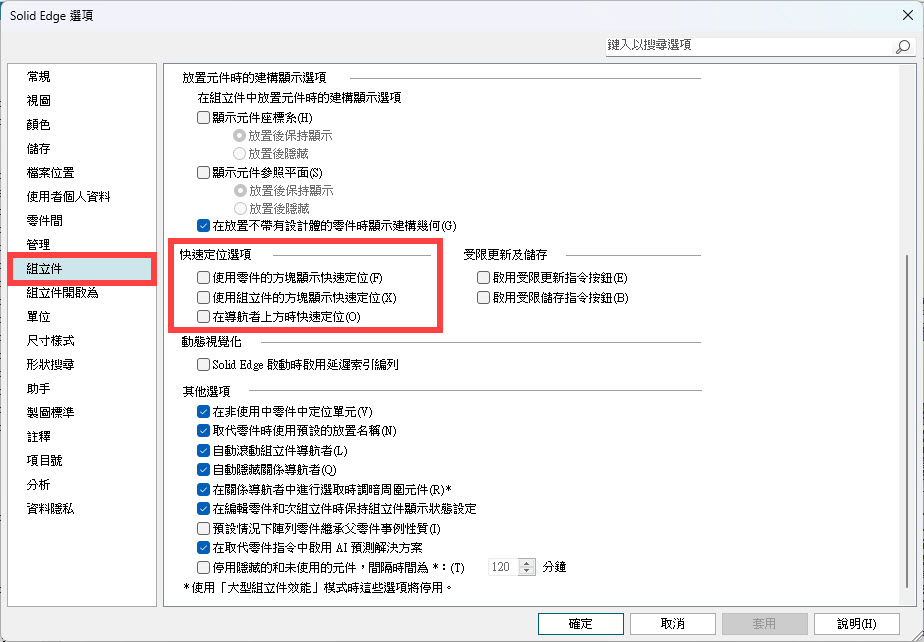
在組立件環境中,依序開啟「設定」→「Solid Edge 選項」→「組立件」,即可在「快速定位選項」區塊調整相關設定。
設定一|使用零件的方塊顯示快速定位
啟用「使用零件的方塊顯示快速定位」時,系統會同步啟用「使用組立件的方塊顯示快速定位」。
當選取零件或次組件時,畫面會以矩形方塊標示其範圍,而非繪製完整的輪廓邊線。
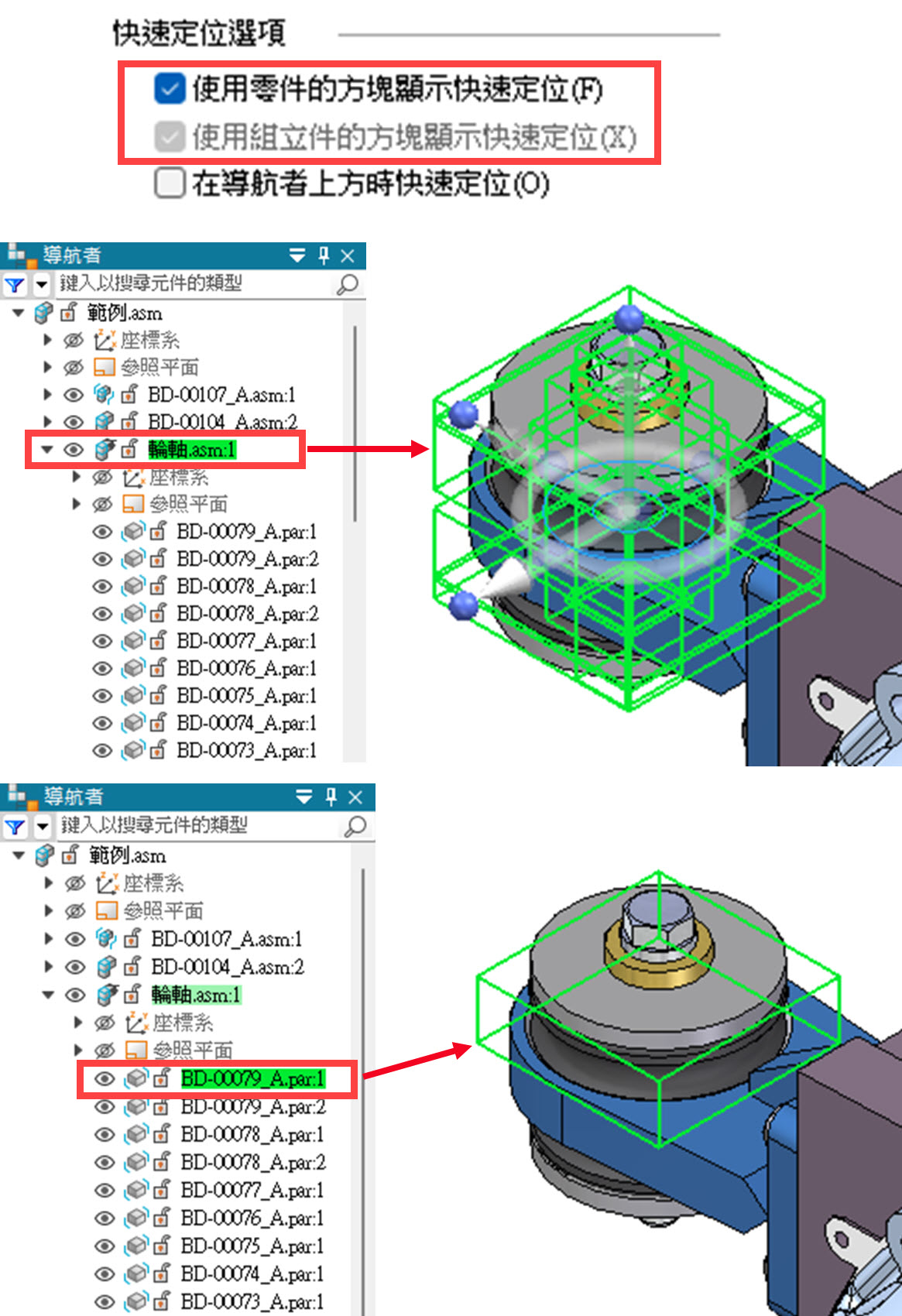
啟用「使用零件的方塊顯示快速定位」時,系統會同步啟用「使用組立件的方塊顯示快速定位」。
當選取零件或次組件時,畫面會以矩形方塊標示其範圍,而非繪製完整的輪廓邊線。
效能重點:此顯示方式可減少超大型組立件的即時圖形負荷,縮短選取後的反應與等待時間。
設定二|使用組立件的方塊顯示快速定位
若僅啟用「使用組立件的方塊顯示快速定位」,只有選取次組件時會以方塊標示其範圍。
直接選取單一零件時,系統仍會顯示該零件的輪廓邊線。
兩者分開設計,讓使用者可依工作情境在零件辨識與組立件階層檢視之間切換。
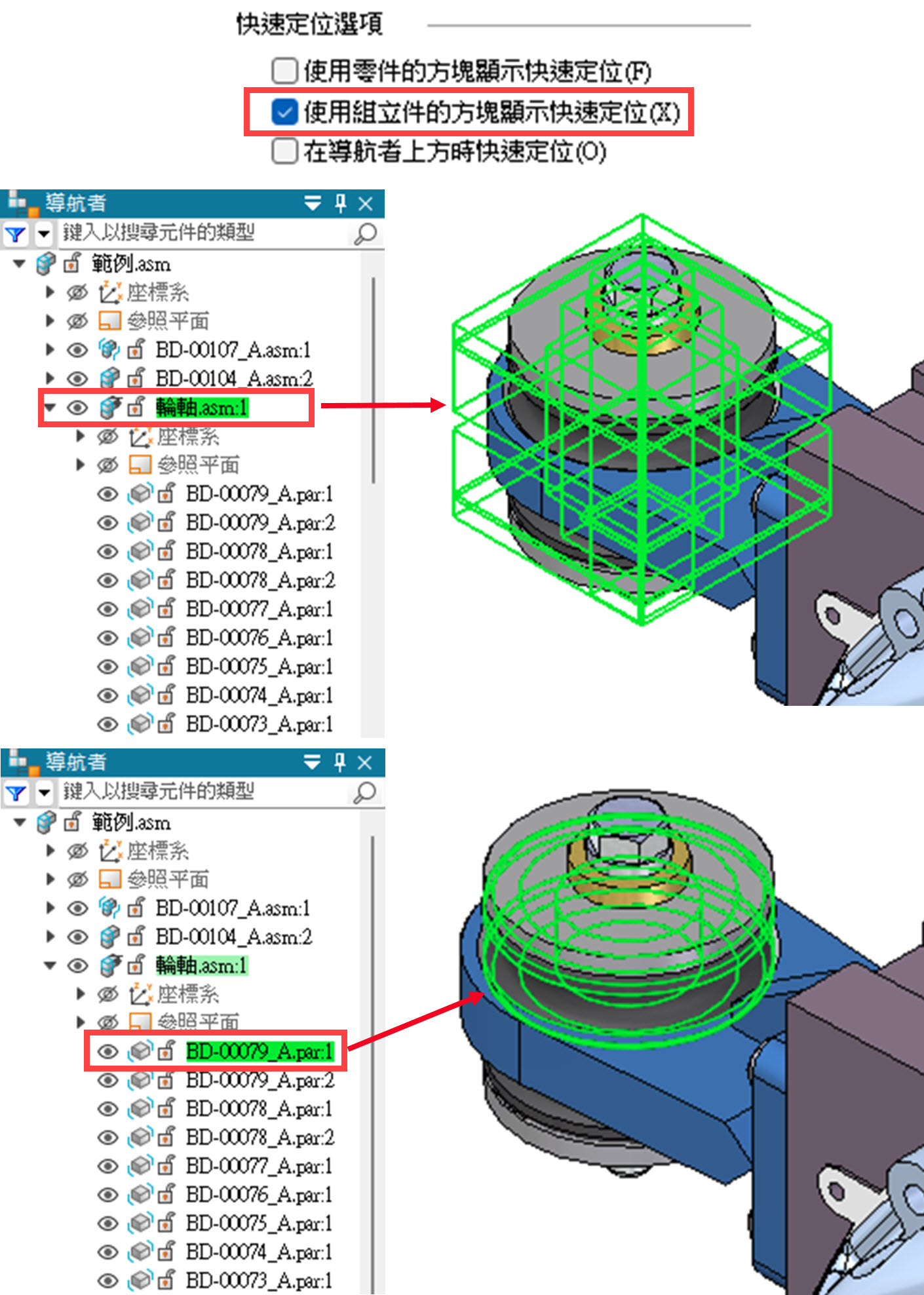
若僅啟用「使用組立件的方塊顯示快速定位」,只有選取次組件時會以方塊標示其範圍。
直接選取單一零件時,系統仍會顯示該零件的輪廓邊線。
使用零件選項時會一併涵蓋次組件;使用組立件選項時,則不會單獨對零件套用方塊顯示。
兩者分開設計,讓使用者可依工作情境在零件辨識與組立件階層檢視之間切換。
預設狀態|保留滑鼠移入時的輪廓提示
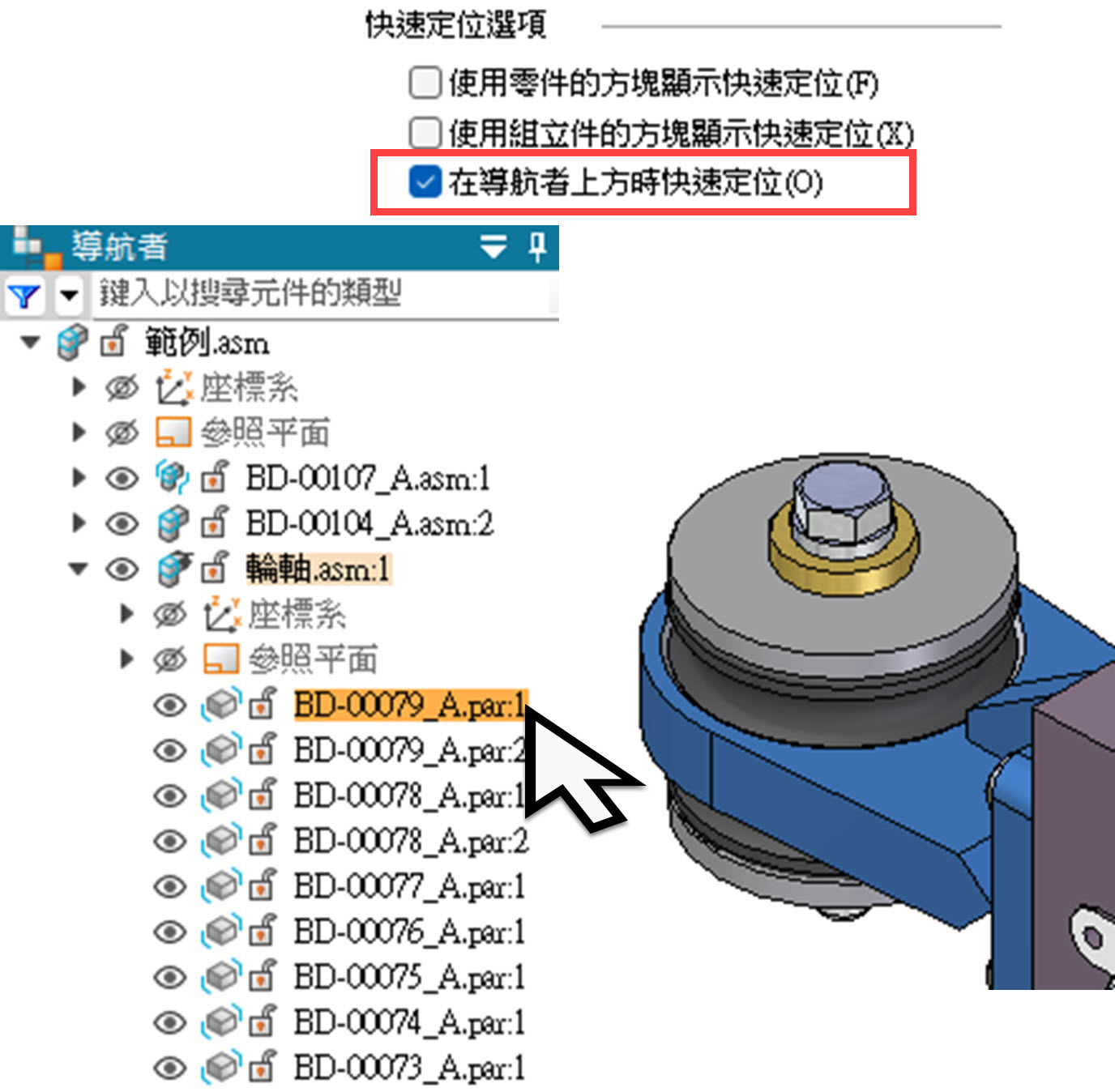
未勾選「在導航者上方時快速定位」時,將滑鼠移至導航者中的項目,對應零件或組立件會顯示輪廓邊線。
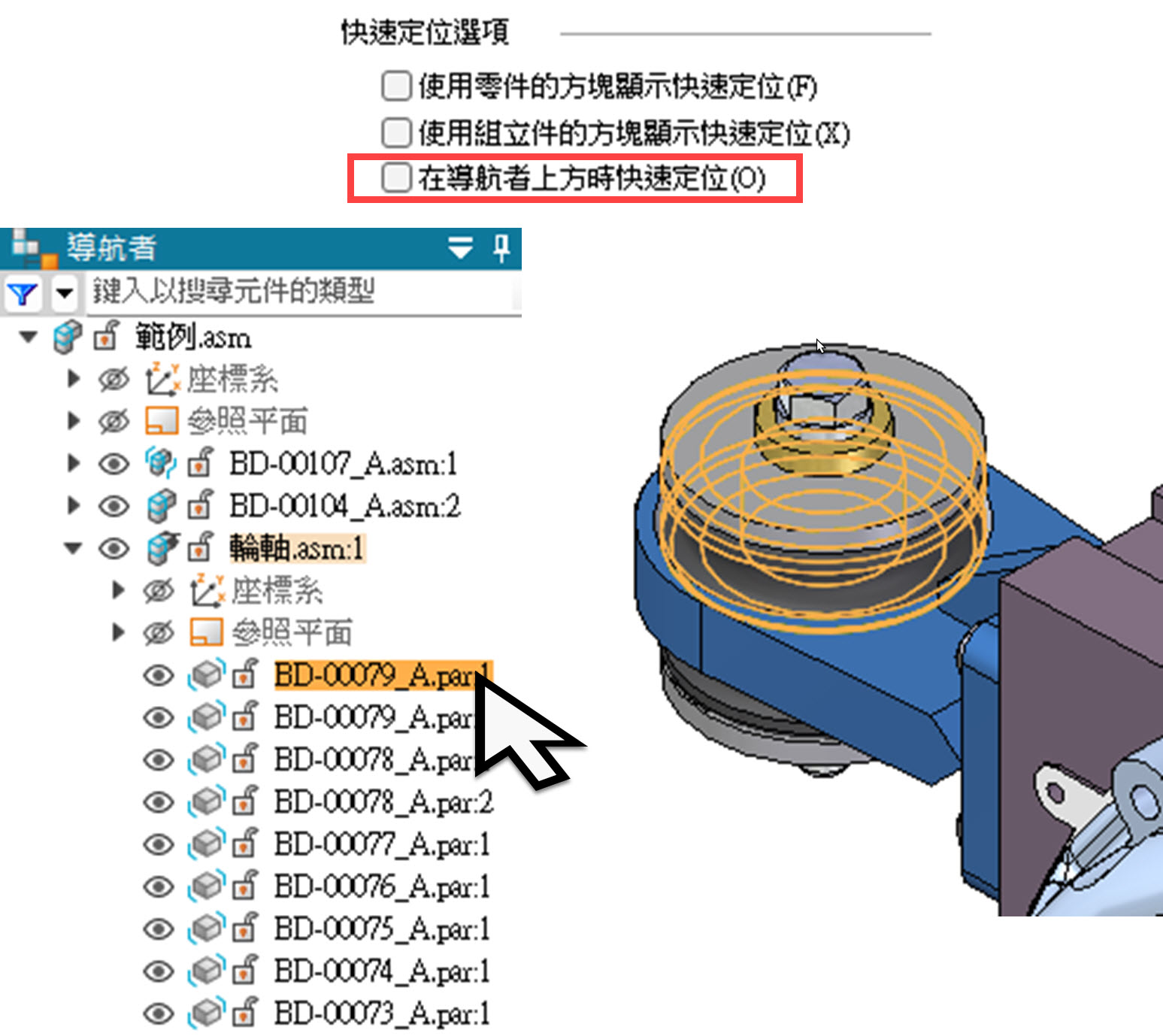
未勾選「在導航者上方時快速定位」時,將滑鼠移至導航者中的項目,對應零件或組立件會顯示輪廓邊線。
啟用後|降低導航者移入的即時圖形更新
勾選此選項後,滑鼠停留於導航者項目上時,不會再即時呼叫零件或組立件的輪廓顯示。
這可減少游標掃過長清單時反覆觸發的圖形更新,提升操作流暢度。
快速定位不會改變組立件結構或選取邏輯,而是調整選取時的視覺回饋方式。
處理超大型組立件時,可優先啟用零件方塊顯示與導航者上方快速定位;若需要精準辨識單一零件外形,則保留輪廓邊線顯示。
依工作階段切換設定,即可在定位效率與視覺細節之間取得平衡。
勾選此選項後,滑鼠停留於導航者項目上時,不會再即時呼叫零件或組立件的輪廓顯示。
這可減少游標掃過長清單時反覆觸發的圖形更新,提升操作流暢度。
總結|以適當的顯示策略兼顧辨識與效能
快速定位不會改變組立件結構或選取邏輯,而是調整選取時的視覺回饋方式。
處理超大型組立件時,可優先啟用零件方塊顯示與導航者上方快速定位;若需要精準辨識單一零件外形,則保留輪廓邊線顯示。
依工作階段切換設定,即可在定位效率與視覺細節之間取得平衡。
方駿憲 J.S. FANG