

Designcenter X Solid Edge 組立件裝配中顯示基準面與座標系 – 2026/10/08
8
十月
在組立件中進行零件對齊與定位時,可顯示零件的基準面或座標系,協助確認裝配基準。
本篇說明裝配指令執行中,以及零件已置入組立件後的兩種顯示設定方式。
介面用語 本文所稱的基準面,在截圖介面中顯示為「參照平面」;基準座標系則對應「座標系」。
以下操作名稱依截圖標示。
1 2
(一) 裝配過程中顯示參照幾何。
適用於裝配指令執行中,需要查看目前正在裝配之零件的參照平面或座標系。
1 找到顯示區段 以「快速組立」為例,在指令面板中找到「顯示」區段。
2 開啟所需項目 開啟「參照平面」或「座標系」的顯示開關,圖形區會顯示對應的參照幾何。
3 確認裝配基準 依裝配需求選取參照平面建立定位關係;需要確認零件原點與軸向時,可開啟座標系輔助判讀。
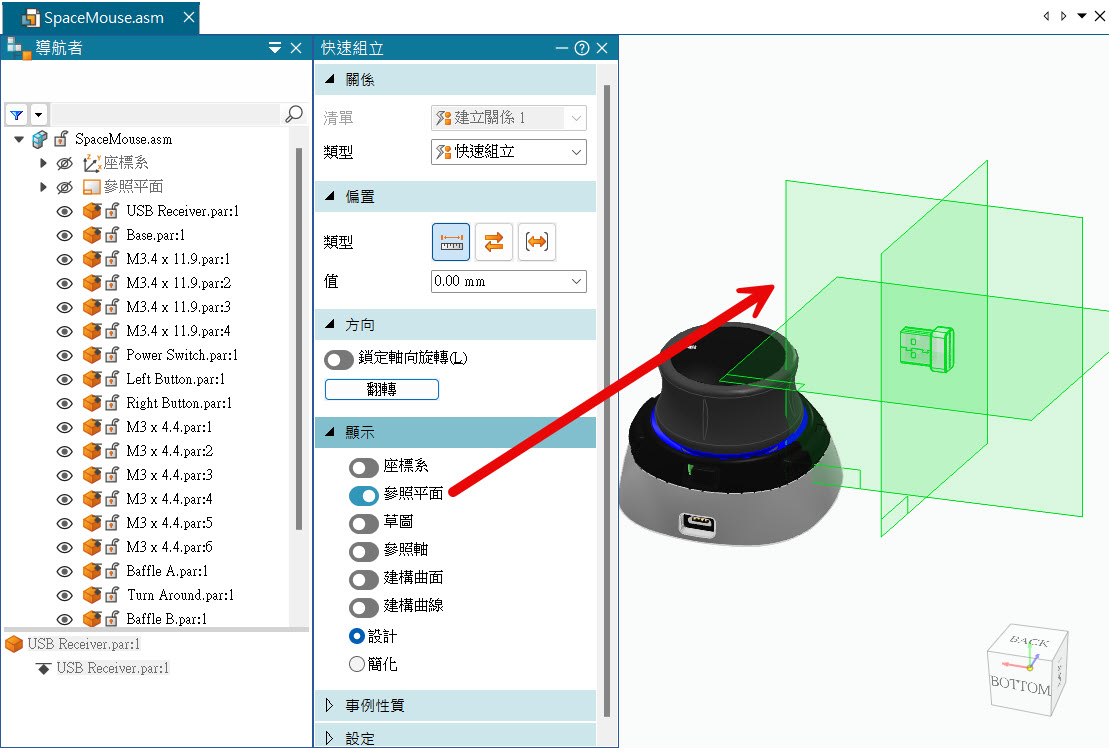
圖 1 在「快速組立」指令面板中開啟「參照平面」,即可查看目前正在裝配之零件的參照平面。
適用於裝配指令執行中,需要查看目前正在裝配之零件的參照平面或座標系。
1 找到顯示區段 以「快速組立」為例,在指令面板中找到「顯示」區段。
2 開啟所需項目 開啟「參照平面」或「座標系」的顯示開關,圖形區會顯示對應的參照幾何。
3 確認裝配基準 依裝配需求選取參照平面建立定位關係;需要確認零件原點與軸向時,可開啟座標系輔助判讀。
(二) 顯示已置入零件的參照幾何。
未執行裝配指令時,可針對已置入的零件設定參照幾何的顯示狀態。
1 選取目標零件 在「導覽者」或圖形區中,選取欲設定的零件。
2 開啟顯示設定 保持零件選取,在圖形區按一下滑鼠右鍵,選擇「顯示/隱藏元件…」。
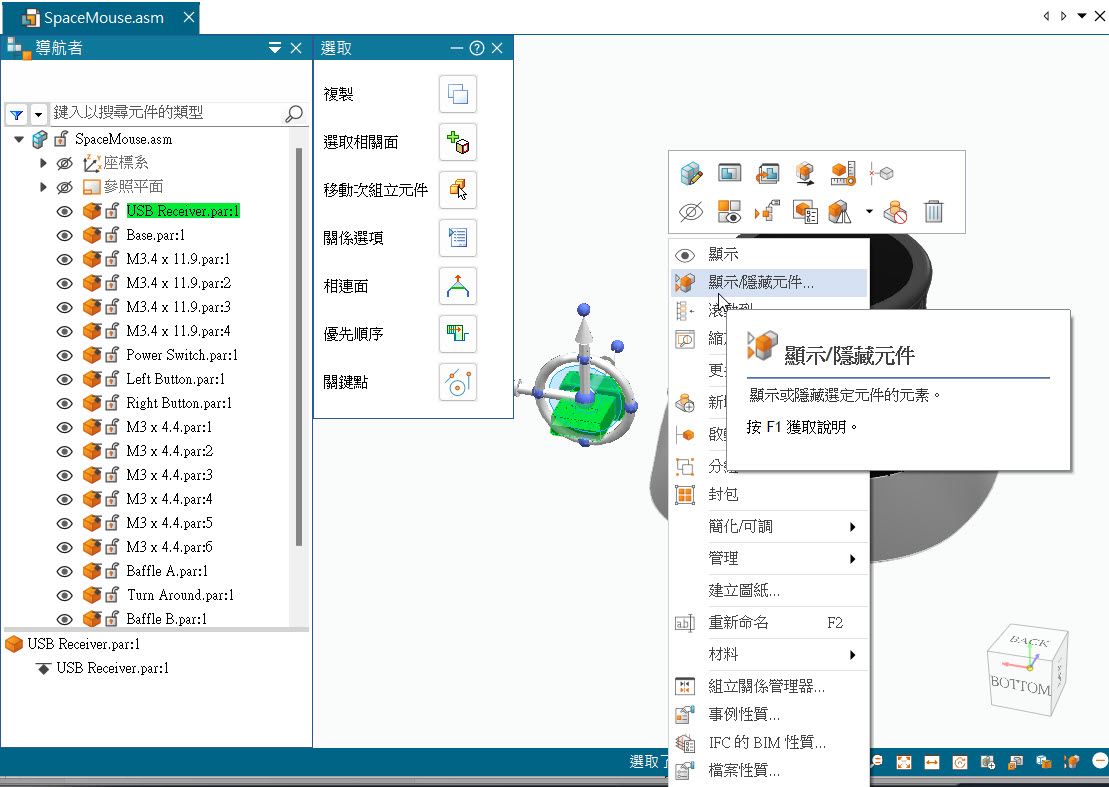
圖 2 選取目標零件後,從右鍵快顯功能表開啟「顯示/隱藏元件…」。
3 設定顯示類型 在對話方塊中,將「參照平面」或「座標系」對應的「開」欄勾選;需要隱藏時,改勾選「關」欄。
4 套用並確認 按「套用」檢視結果;完成設定後,按「確定」關閉對話方塊。
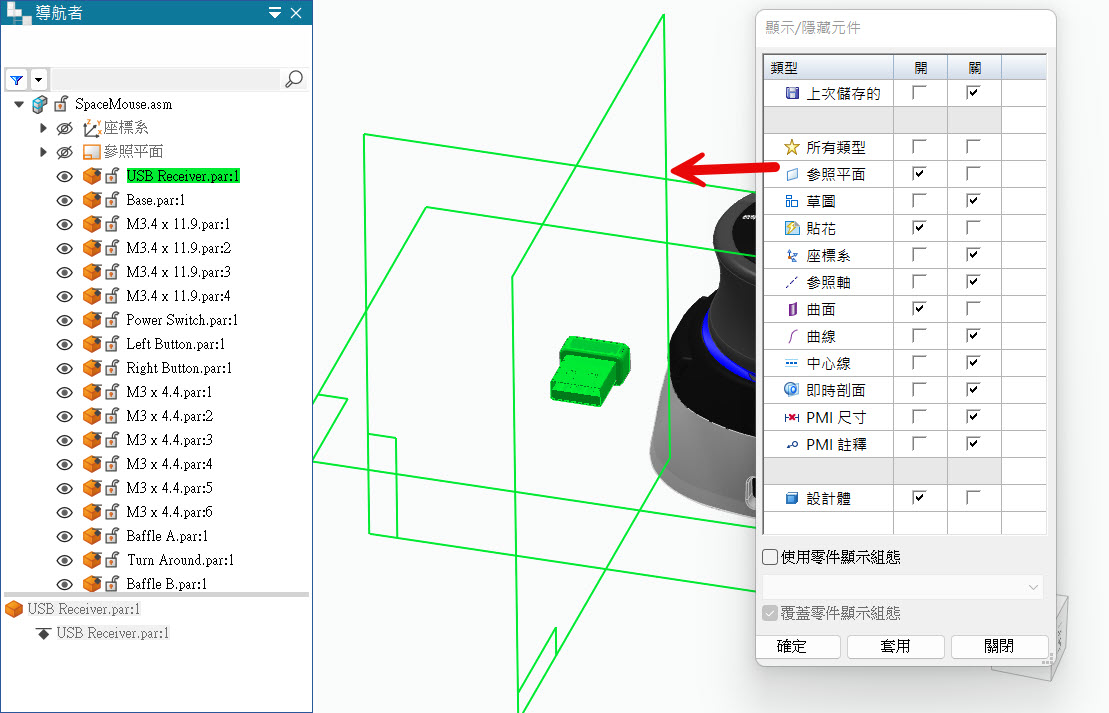
圖 3 範例將「參照平面」設為「開」,「座標系」設為「關」。若需顯示座標系,將該列改設為「開」。
依裝配需求顯示參照平面或座標系,可協助確認零件的定位基準與軸向,方便對齊與定位。
完成操作後,關閉不必要的顯示項目,即可維持畫面清晰。
未執行裝配指令時,可針對已置入的零件設定參照幾何的顯示狀態。
1 選取目標零件 在「導覽者」或圖形區中,選取欲設定的零件。
2 開啟顯示設定 保持零件選取,在圖形區按一下滑鼠右鍵,選擇「顯示/隱藏元件…」。
3 設定顯示類型 在對話方塊中,將「參照平面」或「座標系」對應的「開」欄勾選;需要隱藏時,改勾選「關」欄。
4 套用並確認 按「套用」檢視結果;完成設定後,按「確定」關閉對話方塊。
總結
依裝配需求顯示參照平面或座標系,可協助確認零件的定位基準與軸向,方便對齊與定位。
完成操作後,關閉不必要的顯示項目,即可維持畫面清晰。
蔡義智 Ian Tsai