

Designcenter X Solid Edge 組立件零件分組與排序 – 2026/11/12
12
十一月
在組立件設計過程中,隨著零組件數量增加,導航者中的項目也會變得繁多。運用「分組」功能,可將相關零組件集中顯示,方便識別與查找。
後續若要加入其他零組件,也能透過拖曳操作,指定其在既有群組中的排列位置。
功能定位: 分組是導航者中的分類與識別方式,不會將零組件轉換為次組立件;若要調整組立件階層,需使用相應的重組或解散操作。
1 2 3
步驟1: 建立零件群組。
在導航者中複選要歸類的零組件,按滑鼠右鍵,選擇「分組」。完成後,所選零組件會集中於同一群組中,便於查看與辨識。
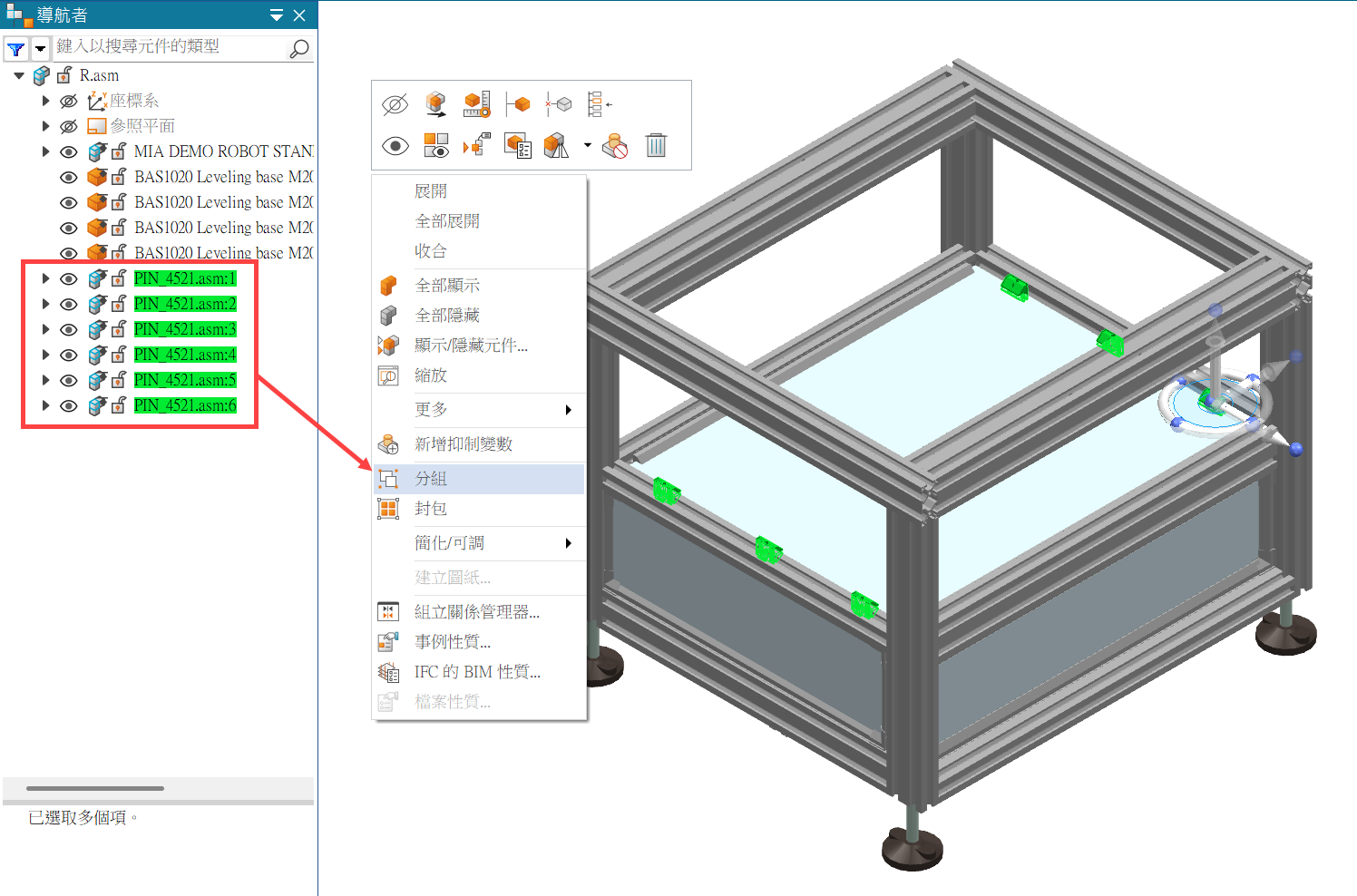
圖 1 複選零組件後,從右鍵選單執行「分組」
在導航者中複選要歸類的零組件,按滑鼠右鍵,選擇「分組」。完成後,所選零組件會集中於同一群組中,便於查看與辨識。
步驟2: 將新增零件加入既有群組。
分組完成後,導航者會顯示群組項目,如圖 2 所示。後續若有其他零組件需要加入,可依下列步驟操作。
1. 在導航者中複選要加入的零組件。
2. 按住滑鼠左鍵,將所選項目拖曳至既有群組的符號處。
3. 出現下行箭頭提示後放開滑鼠,在「重排序」視窗中選擇放置位置,並按「確定」。
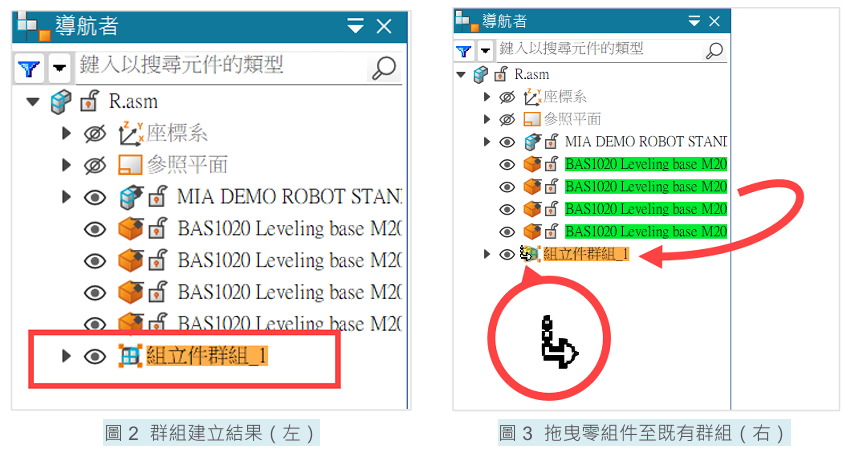
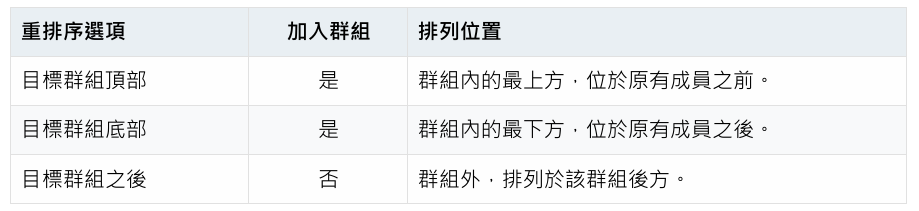
分組完成後,導航者會顯示群組項目,如圖 2 所示。後續若有其他零組件需要加入,可依下列步驟操作。
1. 在導航者中複選要加入的零組件。
2. 按住滑鼠左鍵,將所選項目拖曳至既有群組的符號處。
3. 出現下行箭頭提示後放開滑鼠,在「重排序」視窗中選擇放置位置,並按「確定」。
三種排序方式的差異
※ 操作提醒: 若要將零件加入群組,請選擇「目標群組頂部」或「目標群組底部」;「目標群組之後」只會調整排列位置,不會將零件納入群組。
‧ 延伸閱讀 若需調整組立件階層,可參考 Solid Edge 組立件 重組與解散
步驟3: 各排序選項的操作結果。
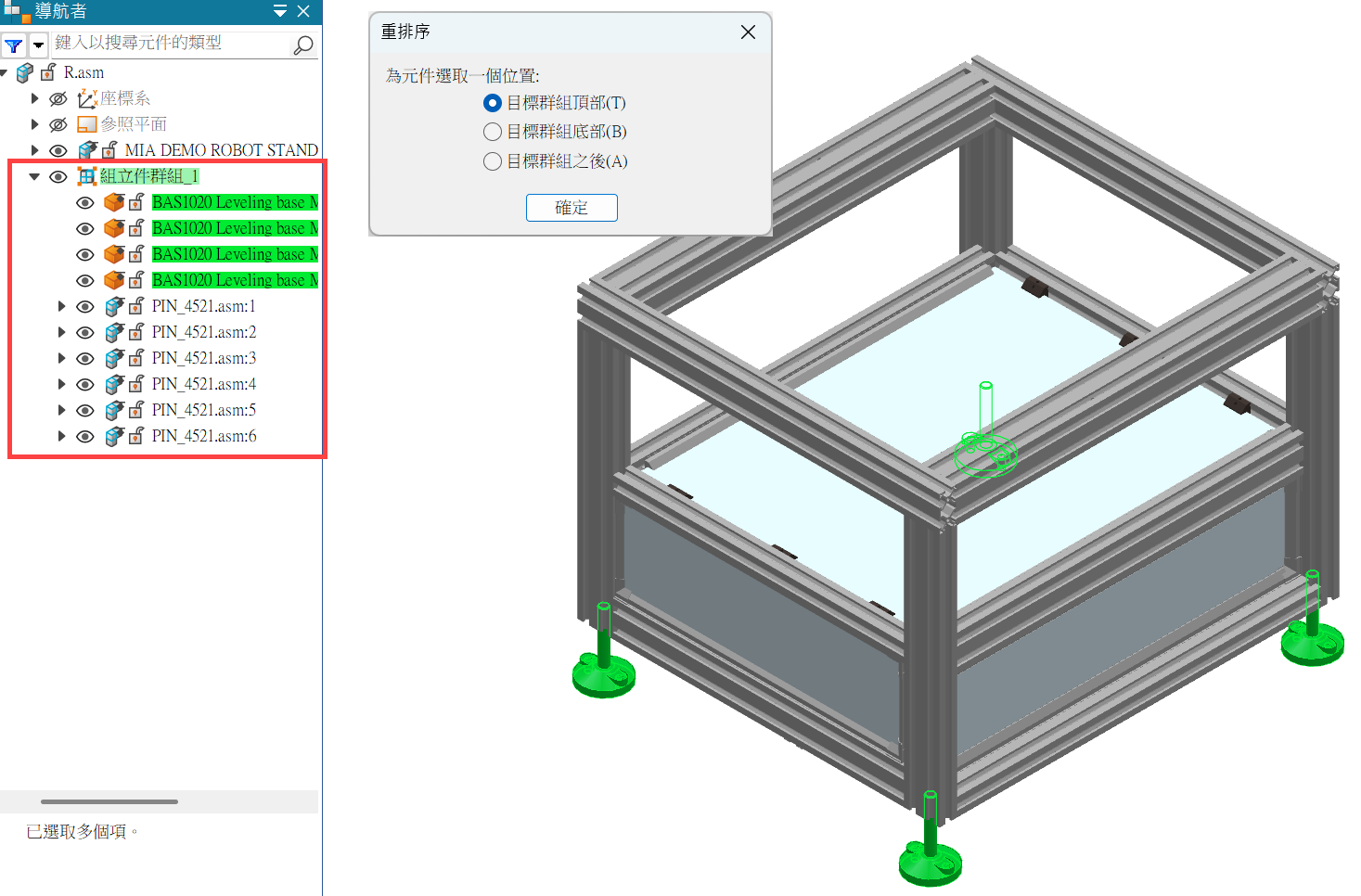
圖 4 目標群組頂部:新增零件加入群組,排列於原有成員之前
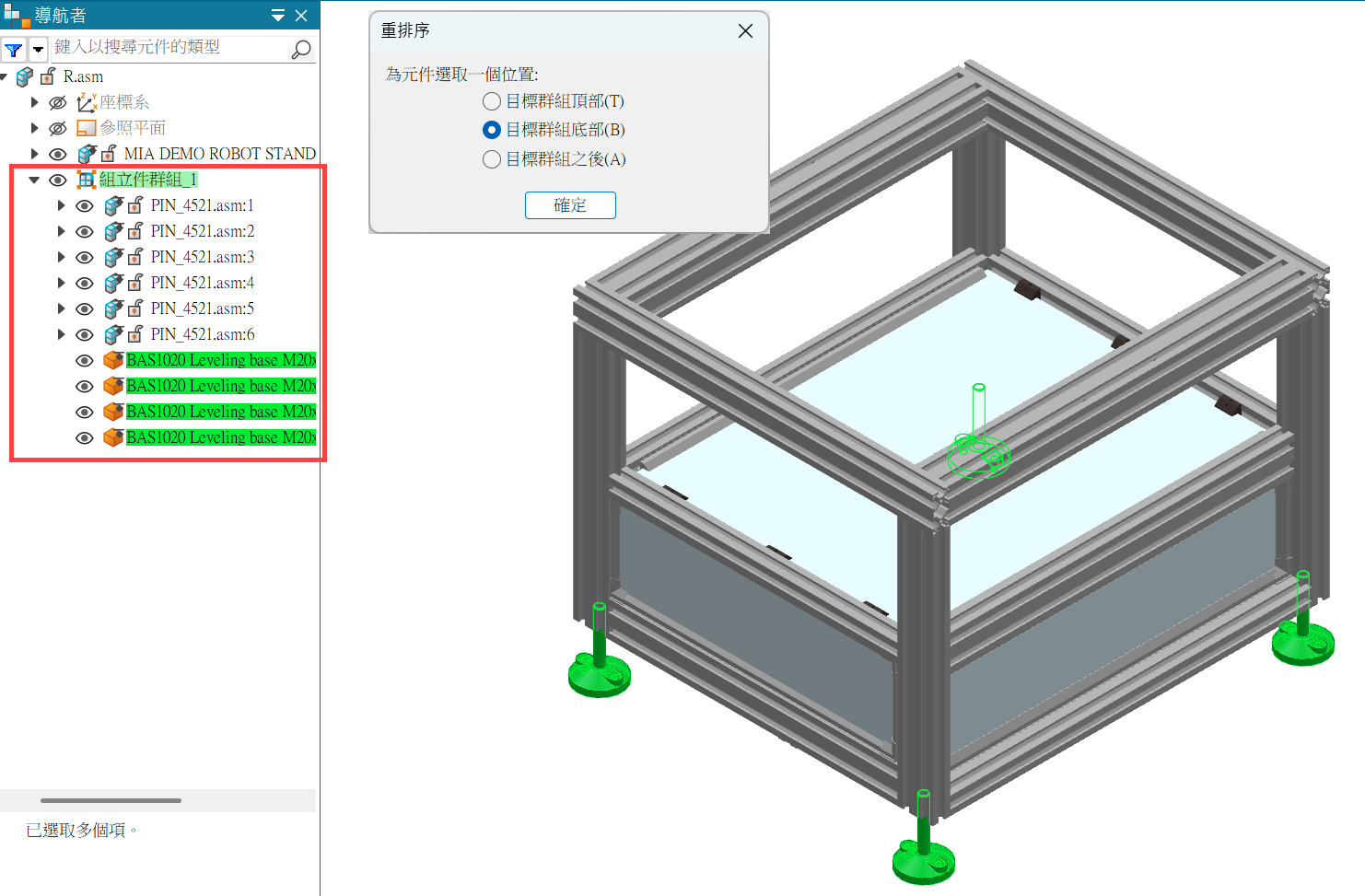
圖 5 目標群組底部:新增零件加入群組,排列於原有成員之後
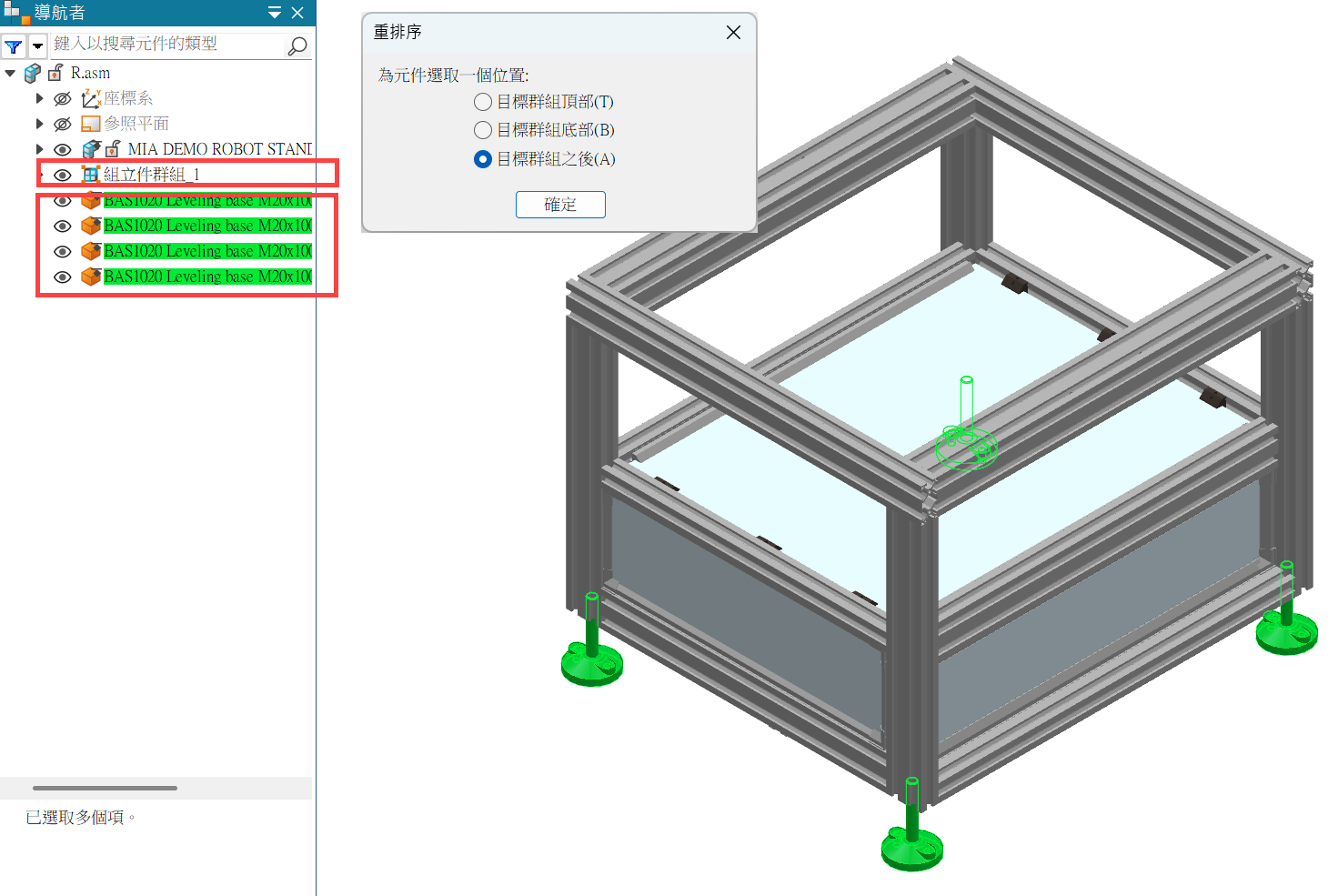
圖 6 目標群組之後:零件位於群組外,並排列於群組後方
楊淳如 Amy Yang