

Designcenter X Solid Edge 組立件-設計配置器-插入圖片 – 2026/10/16
18
十月
在設計配置器中加入「尺寸示意圖」,可讓使用者在輸入參數前,先確認尺寸對應的模型位置。
本文以圓筒模型的「直徑」與「高度」為例,說明: 圖片準備、資源匯入、欄位影像指定,以及顯示尺寸的調整方式。
【備註: 先前 Solid Edge 設計配置器 技術專欄】
1 2 3 4 5
一 製作尺寸示意圖片
先在模型畫面中顯示需要說明的尺寸。
按下 Windows + Shift + S,使用 Windows 剪取工具框選模型與尺寸標示,再將截圖儲存至指定資料夾。
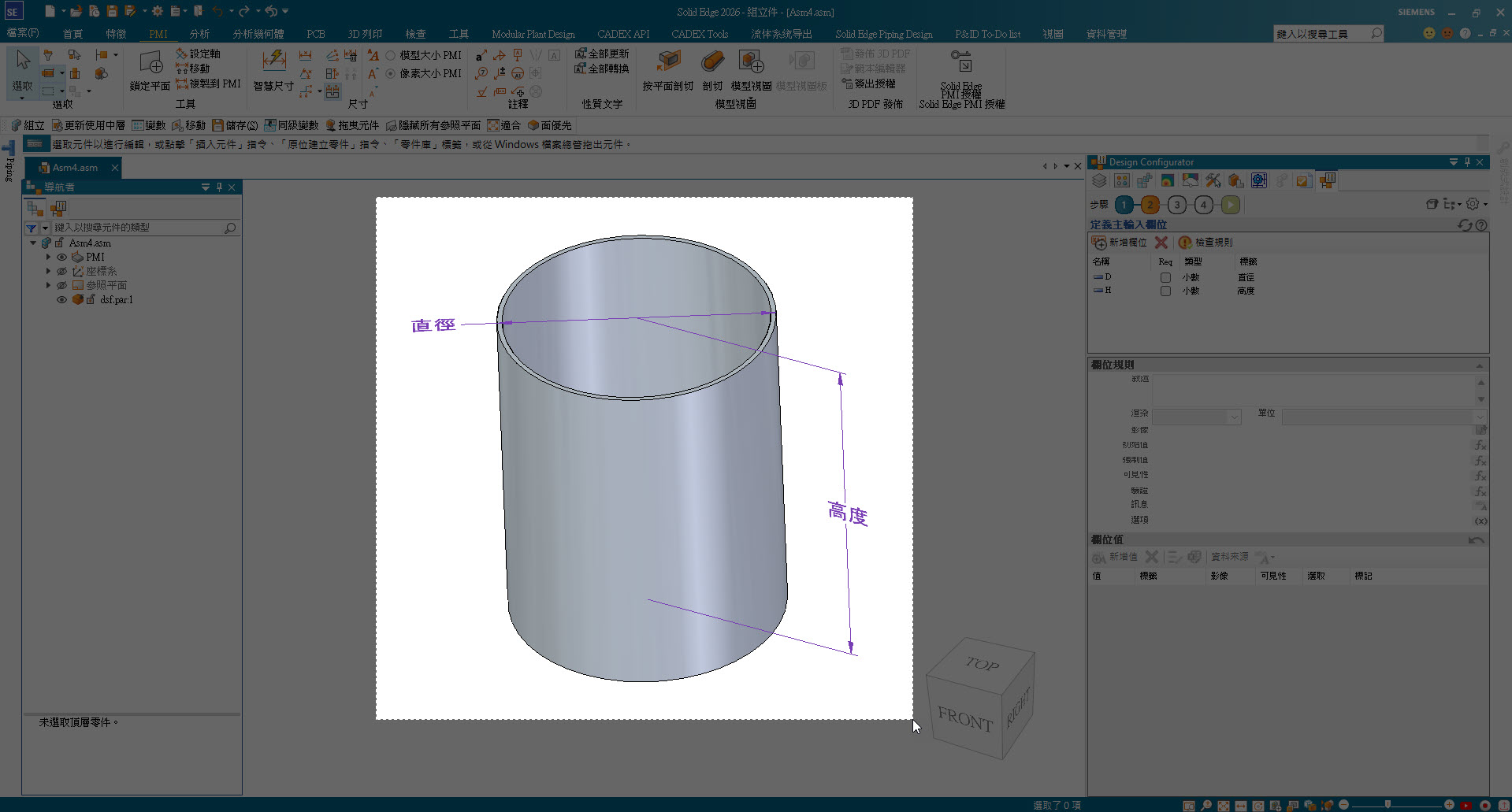
使用剪取工具擷取模型與尺寸標示
先在模型畫面中顯示需要說明的尺寸。
按下 Windows + Shift + S,使用 Windows 剪取工具框選模型與尺寸標示,再將截圖儲存至指定資料夾。
二 匯入圖片資源
切換至設計配置器的步驟 1,在「內嵌式檔案資源」區域按下「新增資源」圖示。
選取剛儲存的圖片並按「開啟」,將圖片匯入組立件,作為後續欄位編寫的素材。
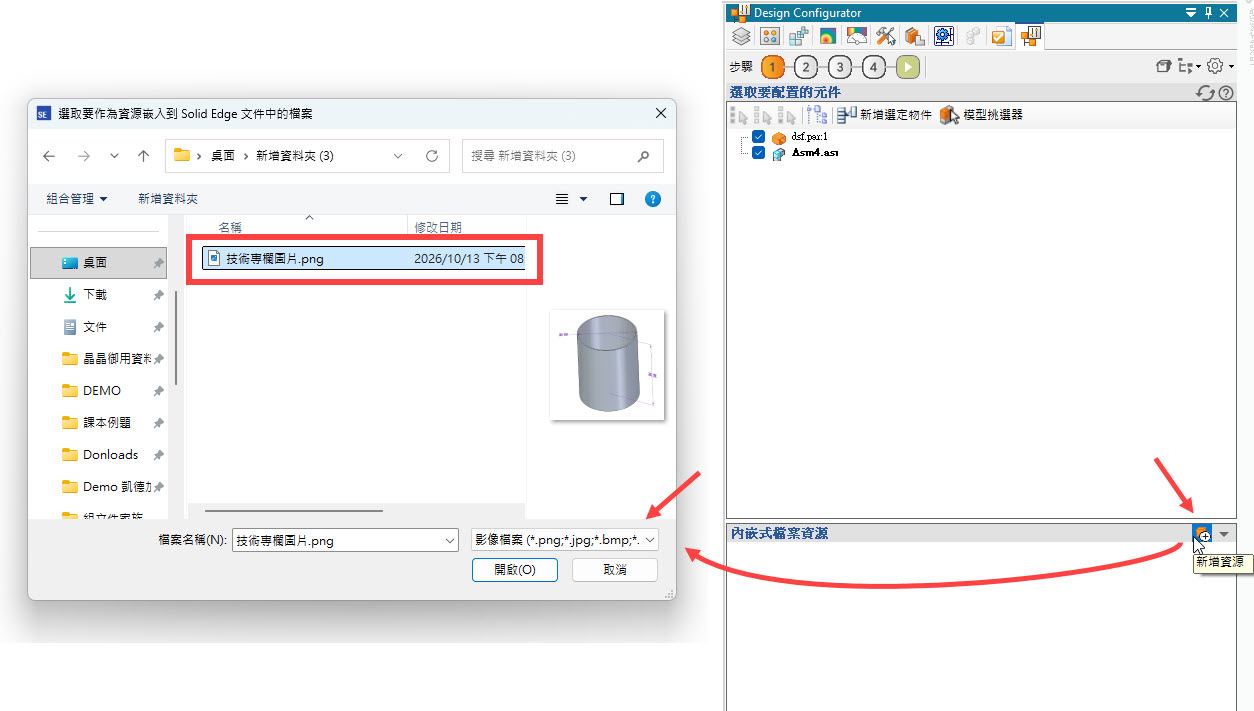
在步驟 1 新增圖片資源
切換至設計配置器的步驟 1,在「內嵌式檔案資源」區域按下「新增資源」圖示。
選取剛儲存的圖片並按「開啟」,將圖片匯入組立件,作為後續欄位編寫的素材。
三 指定欄位影像
切換至步驟 2,選取要加入圖片的欄位。
在「欄位規則」中,按下「影像」右側的資料夾圖示,開啟「選取影像」視窗。選取已匯入的圖片,再按「確定」。
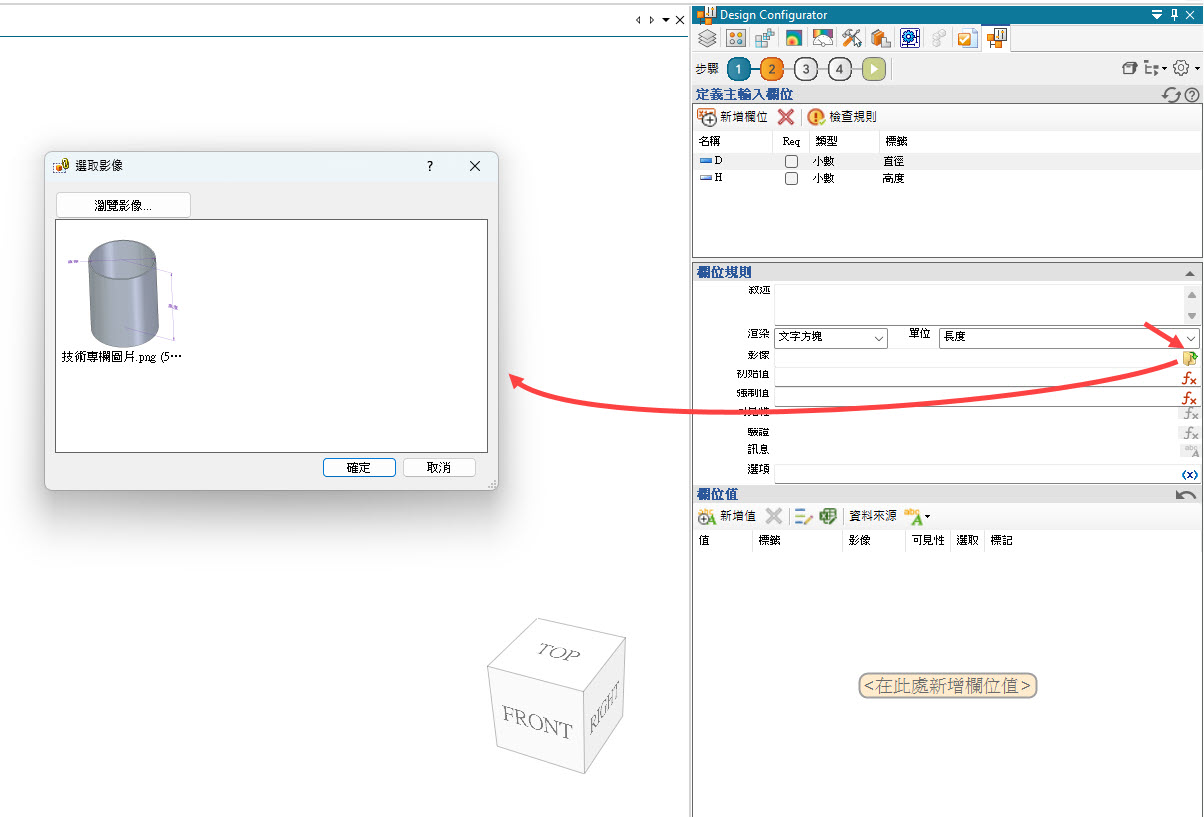
在欄位規則中選取影像
切換至步驟 2,選取要加入圖片的欄位。
在「欄位規則」中,按下「影像」右側的資料夾圖示,開啟「選取影像」視窗。選取已匯入的圖片,再按「確定」。
四 檢查圖片顯示位置
切換至步驟 4,檢查圖片與輸入欄位的排列。
本例將圖片指定至「直徑」欄位,因此圖片會顯示於該欄位上方,供使用者對照直徑與高度的位置。
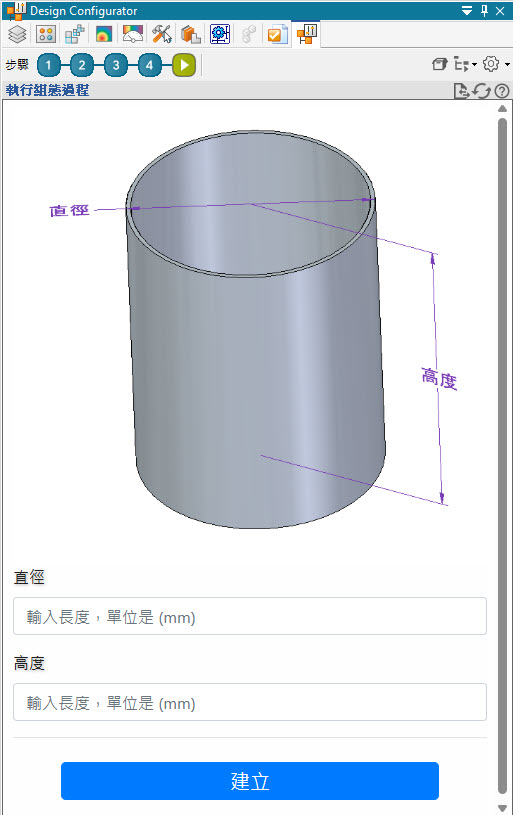
圖片顯示於指定欄位的上方
• 圖片固定顯示於所指定欄位的上方。
• 若要將圖片放在第一個欄位下方,請將圖片指定至第二個欄位。
• 每個欄位僅能指定一張圖片。
切換至步驟 4,檢查圖片與輸入欄位的排列。
本例將圖片指定至「直徑」欄位,因此圖片會顯示於該欄位上方,供使用者對照直徑與高度的位置。
圖片配置重點
• 圖片固定顯示於所指定欄位的上方。
• 若要將圖片放在第一個欄位下方,請將圖片指定至第二個欄位。
• 每個欄位僅能指定一張圖片。
五 調整圖片顯示尺寸
若圖片顯示過大或過小,可回到步驟 2,選取已指定影像的欄位,再按下「欄位規則」中「選項」右側的 (x) 圖示。勾選 (WIDTH=xx) 與 (HEIGHT=xx),按「OK」。若目前尺寸合適,可略過此設定。
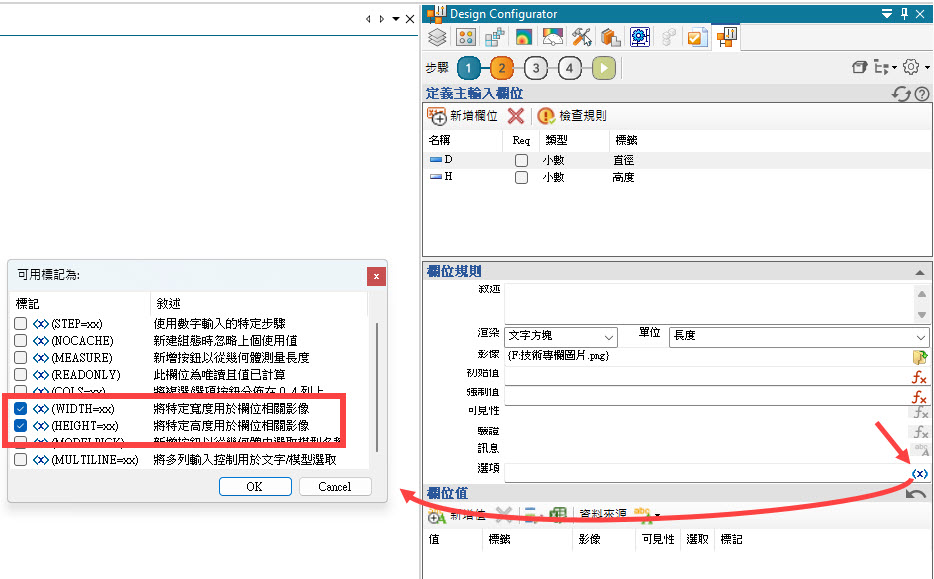
勾選 WIDTH 與 HEIGHT 尺寸選項
在「選項」欄位中,將 xx 改為所需的像素數值。
WIDTH 為寬度、HEIGHT 為高度;例如輸入 (WIDTH=100)(HEIGHT=100),即可指定寬、高各為 100 像素。
設定後回到步驟 4,檢查顯示效果,再視需要調整數值。
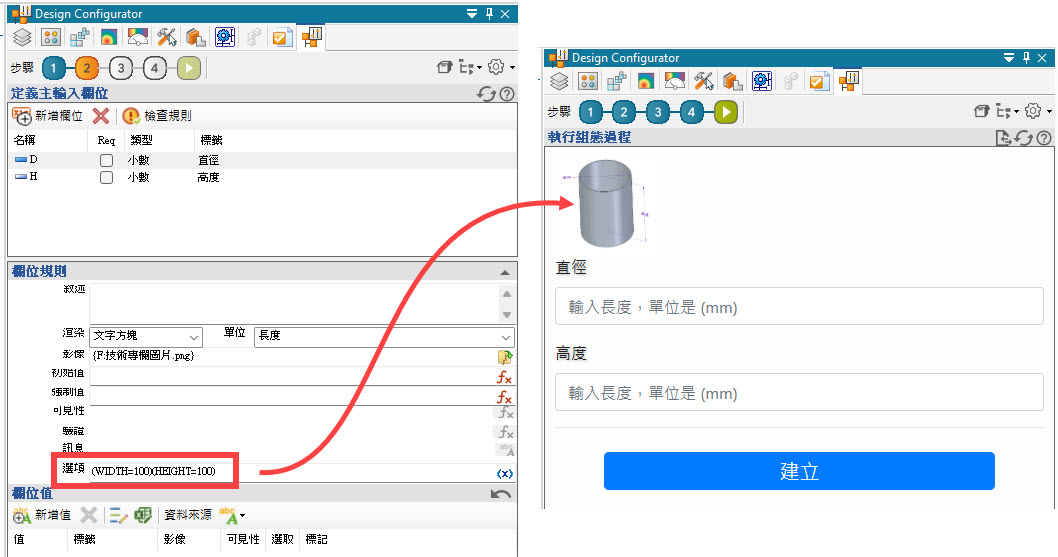
設定圖片寬度與高度並檢查顯示效果
在設計配置器中插入「尺寸示意圖」,能幫助使用者對照模型位置與輸入欄位。
圖片顯示於指定欄位上方;若尺寸不合適,可透過 WIDTH 與 HEIGHT 調整,讓畫面更清楚易讀。
若圖片顯示過大或過小,可回到步驟 2,選取已指定影像的欄位,再按下「欄位規則」中「選項」右側的 (x) 圖示。勾選 (WIDTH=xx) 與 (HEIGHT=xx),按「OK」。若目前尺寸合適,可略過此設定。
在「選項」欄位中,將 xx 改為所需的像素數值。
WIDTH 為寬度、HEIGHT 為高度;例如輸入 (WIDTH=100)(HEIGHT=100),即可指定寬、高各為 100 像素。
設定後回到步驟 4,檢查顯示效果,再視需要調整數值。
總結
在設計配置器中插入「尺寸示意圖」,能幫助使用者對照模型位置與輸入欄位。
圖片顯示於指定欄位上方;若尺寸不合適,可透過 WIDTH 與 HEIGHT 調整,讓畫面更清楚易讀。
林彥錡 Kevin Lin