

Designcenter X Solid Edge 造型曲面—擷取曲面 UV 線 – 2026/10/29
29
十月
曲面建模時,有時需要貼合既有曲面的參考曲線。
本文示範使用「重新定義」指令,透過「插入草圖」中的「面 U/V」選項擷取參數曲線,減少重新描繪的作業。
U、V 代表曲面的兩個參數方向,對應的 U/V 線可作為後續建模的參考曲線。
圖示 1 2 3 4 5 6 7
範例與目標
以下圖的弧形曲面為例,擷取曲面上的 U/V 線,取得如黑線所示的參考幾何。紅色箭頭標示本篇操作的目標位置。
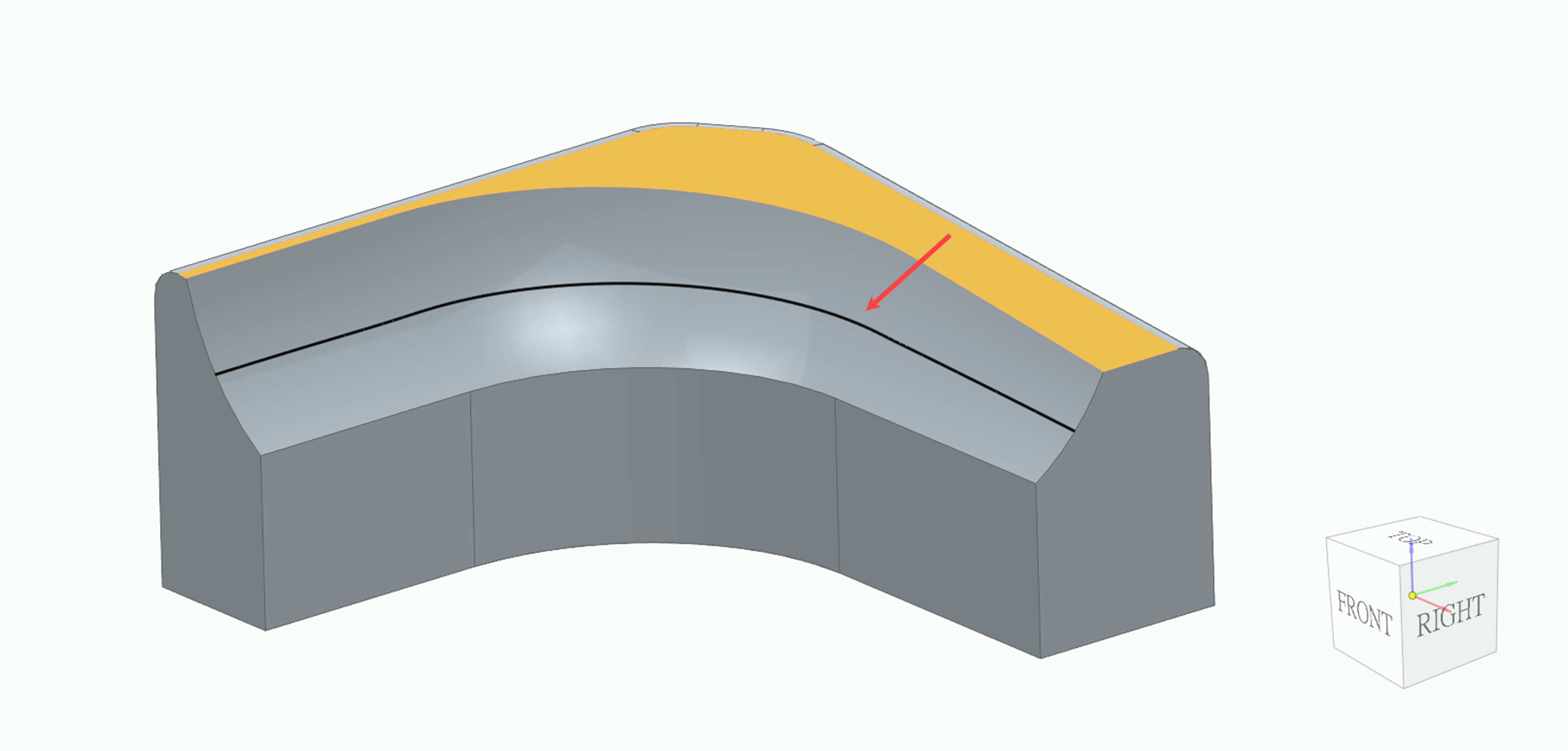
範例模型與預期取得的參考曲線
以下圖的弧形曲面為例,擷取曲面上的 U/V 線,取得如黑線所示的參考幾何。紅色箭頭標示本篇操作的目標位置。
啟動重新定義指令
切換至「曲面處理」頁籤,點選「重新定義」。

指令位置為「曲面處理」中的「重新定義」
切換至「曲面處理」頁籤,點選「重新定義」。
選取目標曲面
在「面選取」步驟中,點選要擷取 U/V 線的弧形曲面。確認選取範圍正確後,按下該步驟右側的綠色勾選按鈕。
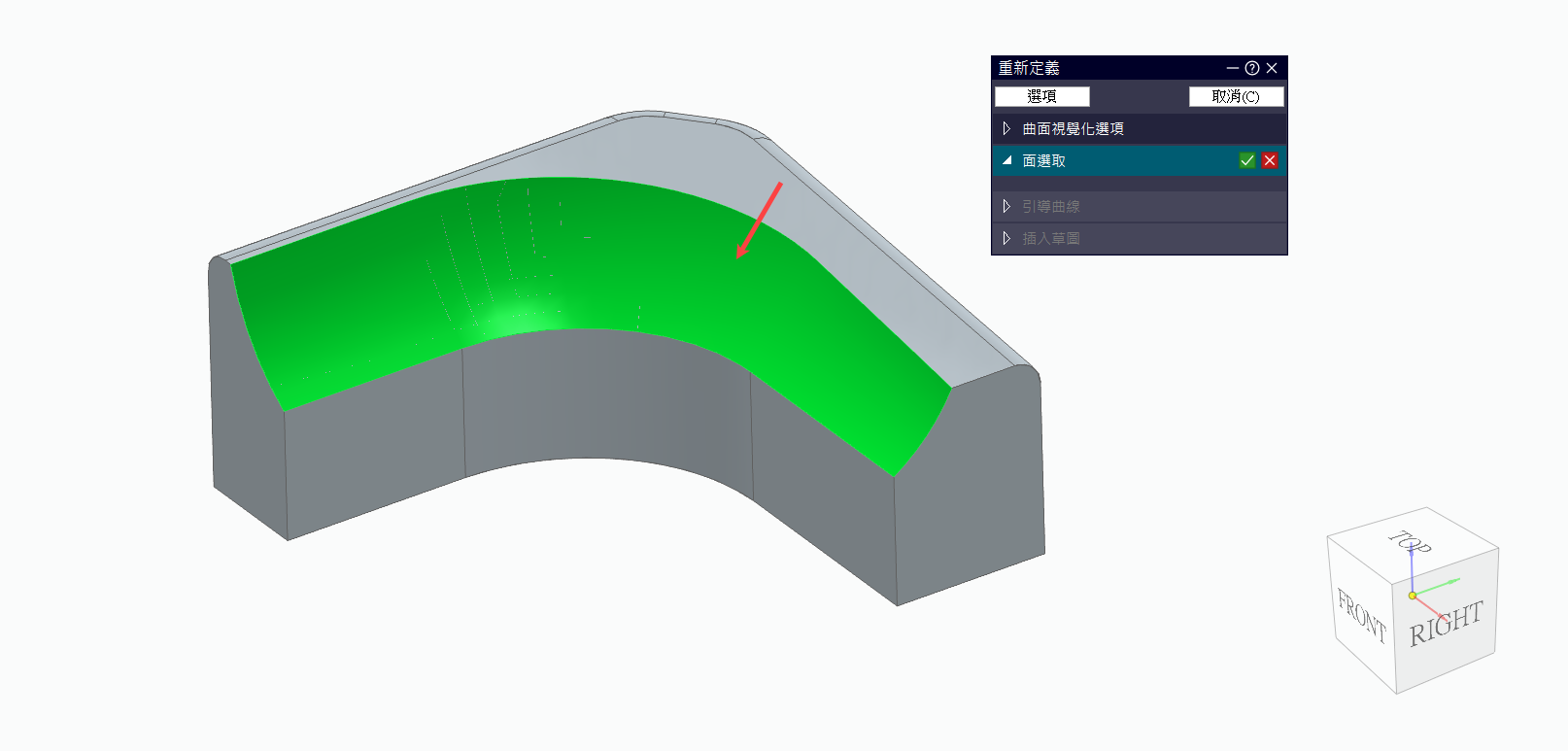
選取要擷取 U/V 線的曲面並確認
在「面選取」步驟中,點選要擷取 U/V 線的弧形曲面。確認選取範圍正確後,按下該步驟右側的綠色勾選按鈕。
設定曲線擷取方式
手動展開「插入草圖」,將「建立自」設為「面 U/V」,並將「選取」設為「單一」,以逐條選取所需曲線。
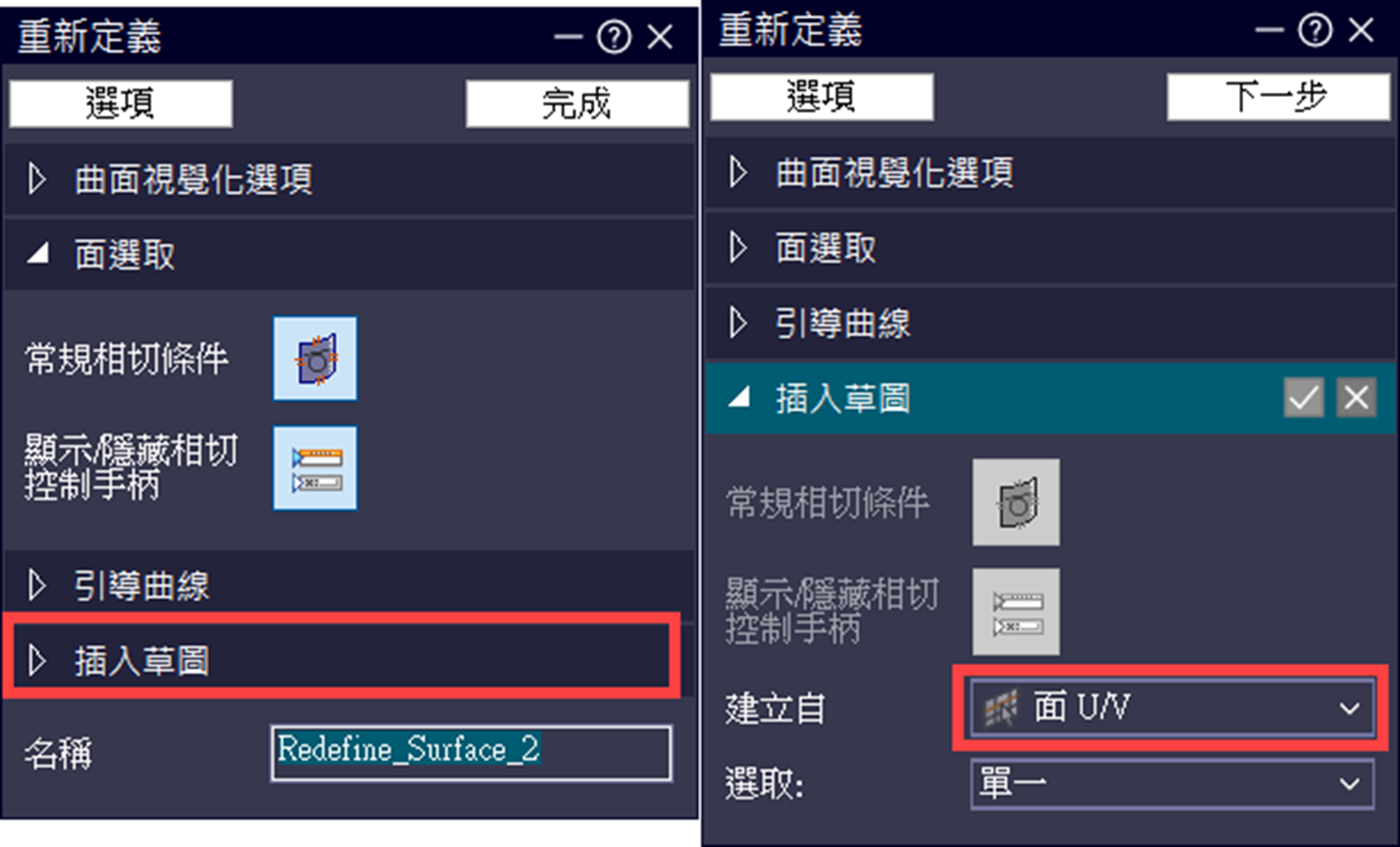
於「插入草圖」中設定曲線來源與選取方式
手動展開「插入草圖」,將「建立自」設為「面 U/V」,並將「選取」設為「單一」,以逐條選取所需曲線。
選取所需的 UV 線
設定「面 U/V」後,曲面上會顯示 U/V 參考網格。點選要擷取的曲線,確認反白位置正確,再按下該步驟右側的綠色勾選按鈕。
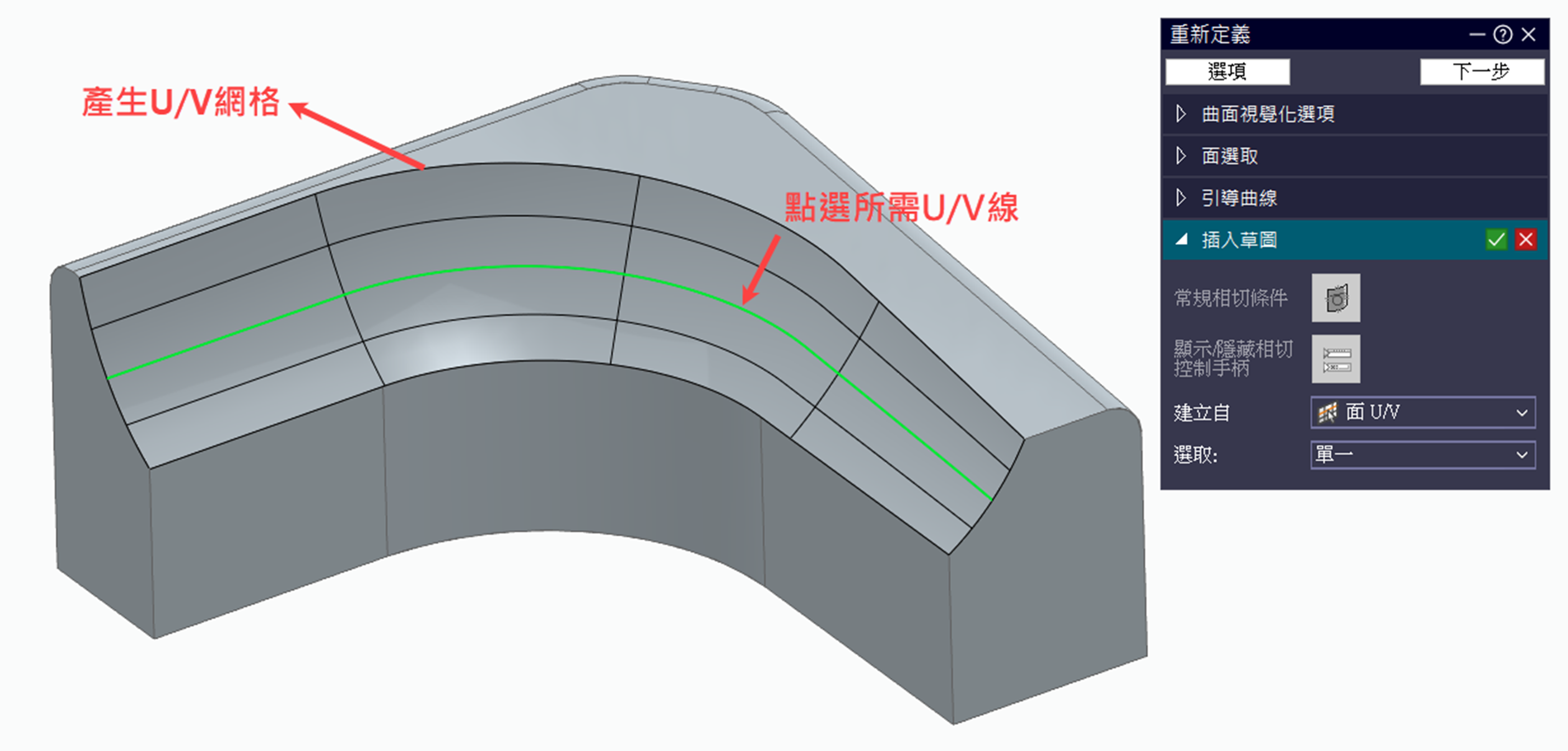
黑色網格供選取參考,綠色反白線為本範例選取的 U/V 線
設定「面 U/V」後,曲面上會顯示 U/V 參考網格。點選要擷取的曲線,確認反白位置正確,再按下該步驟右側的綠色勾選按鈕。
處理提示並確認引導曲線
若出現如圖左側的「作業失敗」提示,點選「編輯」返回「重新定義」視窗。接著手動展開「引導曲線」,按下該步驟右側的綠色勾選按鈕。
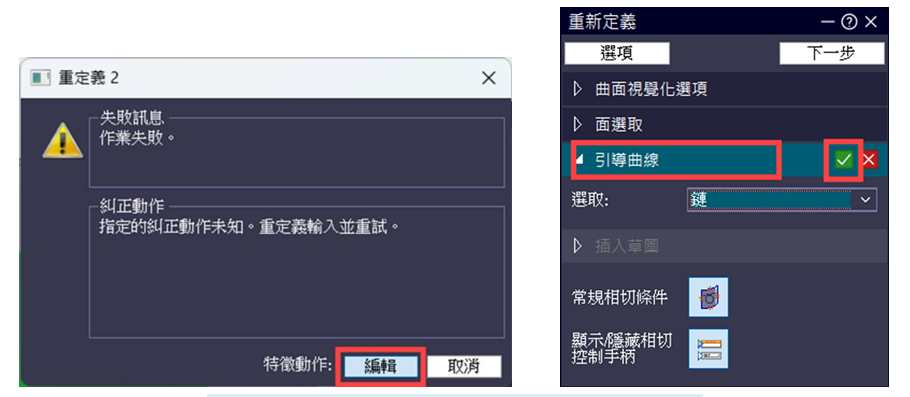
若出現提示,先點選「編輯」,再確認「引導曲線」步驟
若出現如圖左側的「作業失敗」提示,點選「編輯」返回「重新定義」視窗。接著手動展開「引導曲線」,按下該步驟右側的綠色勾選按鈕。
※ 提示說明:訊息與按鈕狀態可能因軟體版本、模型及操作設定而異。
完成指令
若再次出現「作業失敗」提示,點選「編輯」返回設定視窗。當視窗右上角顯示「完成」時,點選「完成」結束指令。
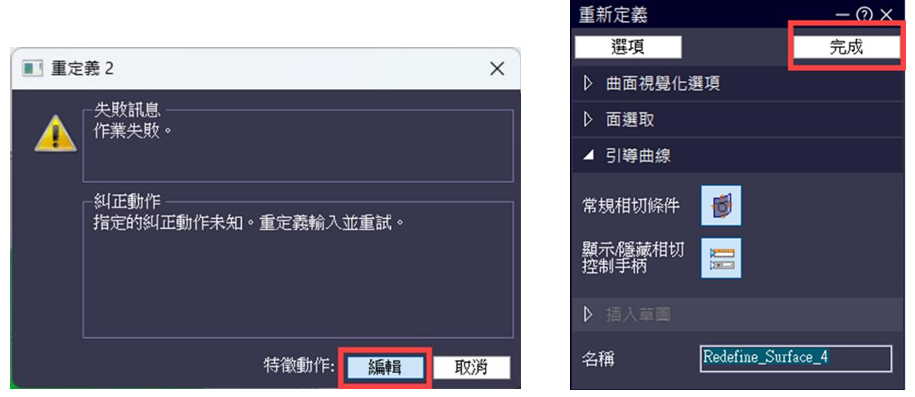
返回設定視窗後,點選右上角的「完成」
若再次出現「作業失敗」提示,點選「編輯」返回設定視窗。當視窗右上角顯示「完成」時,點選「完成」結束指令。
檢查擷取結果
確認曲面上已保留所選取的 U/V 線,如圖的黑線所示。進一步選取該曲線,確認可供後續建模使用,並檢查模型形狀是否符合預期。
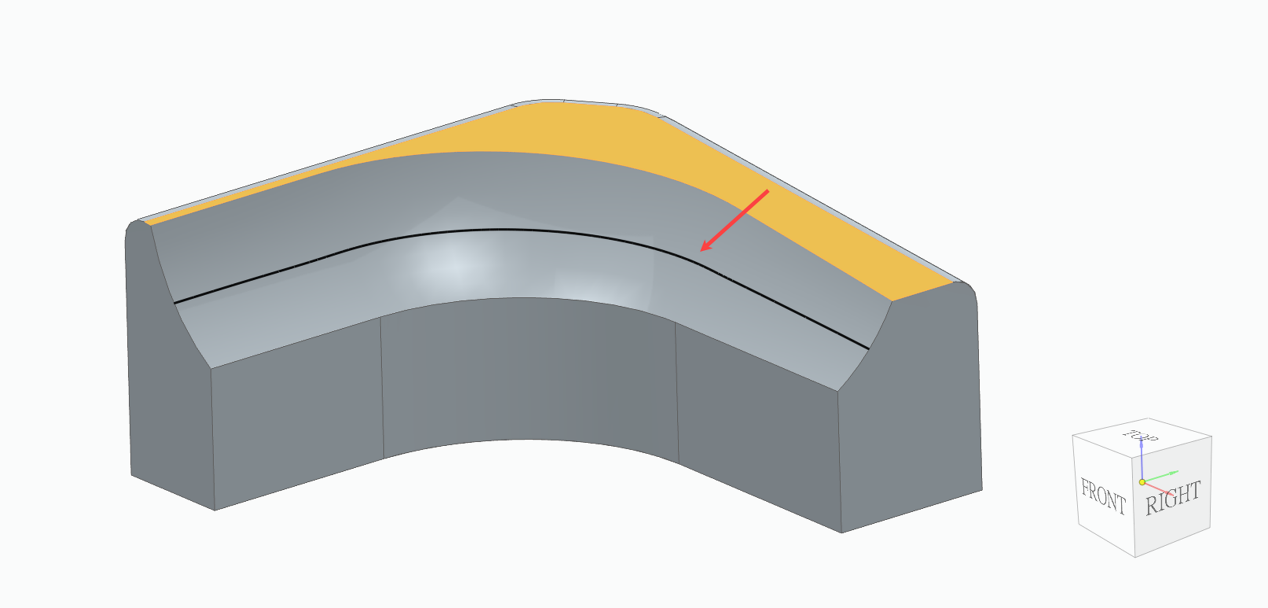
完成後保留的 U/V 參考曲線
擷取的曲線可依設計需求,作為分割面、曲面建構或掃掠路徑的參考。使用前仍須確認曲線形狀、位置與連續性符合後續指令的要求。
本篇的重點是善用「面 U/V」取得貼合既有曲面的曲線。若操作時未出現提示,依畫面中可用的步驟完成即可;完成後應以實際保留且可選取的曲線確認結果。
確認曲面上已保留所選取的 U/V 線,如圖的黑線所示。進一步選取該曲線,確認可供後續建模使用,並檢查模型形狀是否符合預期。
應用與操作重點
擷取的曲線可依設計需求,作為分割面、曲面建構或掃掠路徑的參考。使用前仍須確認曲線形狀、位置與連續性符合後續指令的要求。
本篇的重點是善用「面 U/V」取得貼合既有曲面的曲線。若操作時未出現提示,依畫面中可用的步驟完成即可;完成後應以實際保留且可選取的曲線確認結果。
劉雨融 Yolanda