

Designcenter X Solid Edge – 零件|啟動組立件體:讓組立件特徵能正確辨識與選取目標零件體 – 2026/09/04
4
九月
在 Solid Edge 的組立件環境中,您可透過「組立件特徵」建立除料、孔或倒圓等幾何修改,同時保留原始零件檔不被直接編輯。
若在特徵建立過程中無法選取某個零件體,通常不是選取工具失效,而是該零件尚未啟用可供組立件使用的設計體。
本文重點 啟動「組立件體」,讓目標零件可於組立件特徵中被選取。
操作示範影片:連結
操作流程
以下流程分成兩個設定步驟與一個驗證步驟。完成後,目標零件即可作為組立件特徵的處理對象。
1 2 3 操作示範影片
步驟 1|啟動目標零件
在組立件「導航者」中找到目標零件「角度調整手把」,開啟或同步編輯該零件。
於其「同步建模/設計體」上按滑鼠右鍵,選擇「啟動組立件體」。
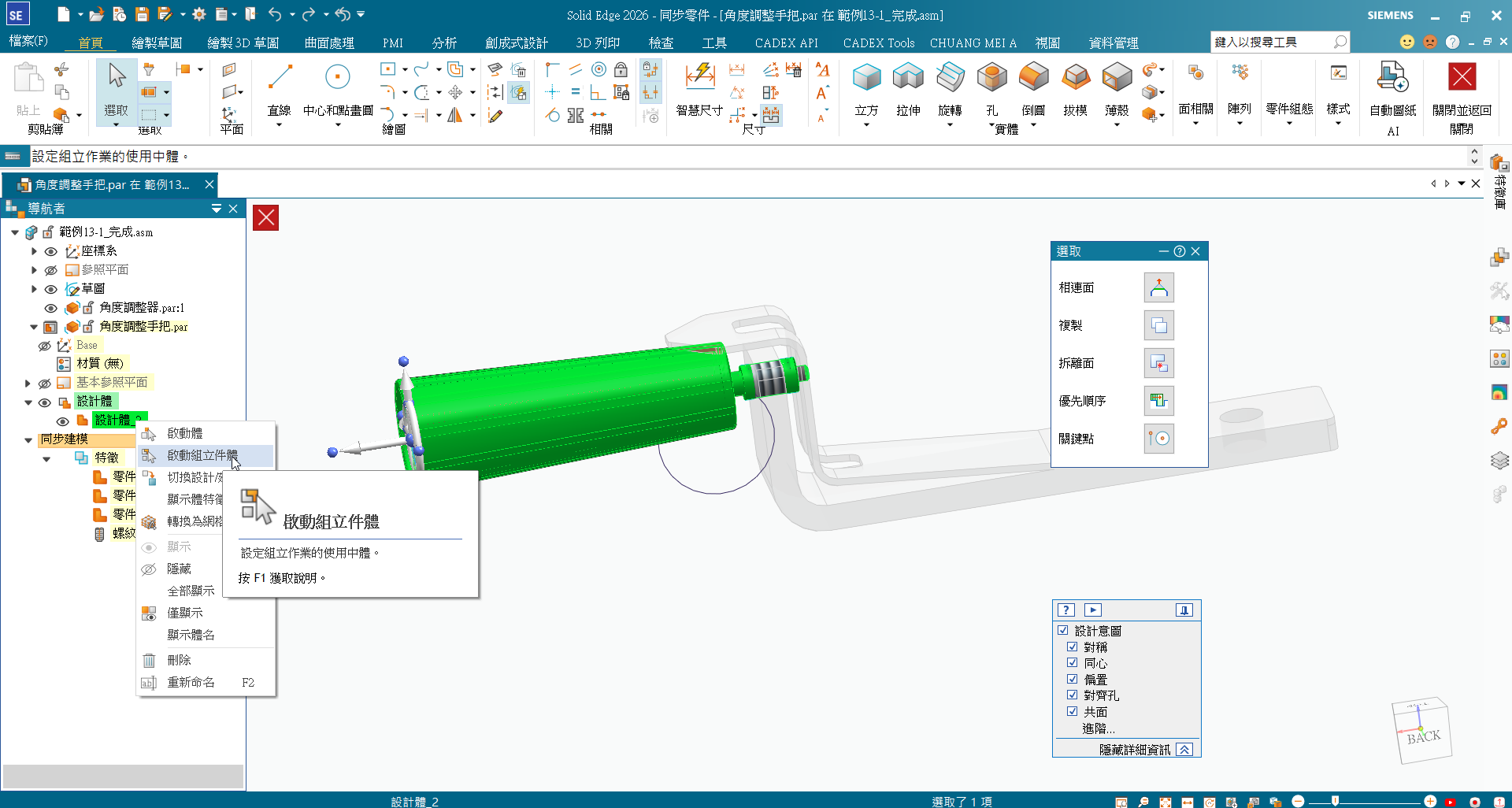
在組立件「導航者」中找到目標零件「角度調整手把」,開啟或同步編輯該零件。
於其「同步建模/設計體」上按滑鼠右鍵,選擇「啟動組立件體」。
步驟 2|確認啟動狀態
完成啟動後,導覽器中的設計體節點左下角會出現零件圖示。
此圖示是最直接的確認依據,表示目前設計體已可供組立件環境使用。
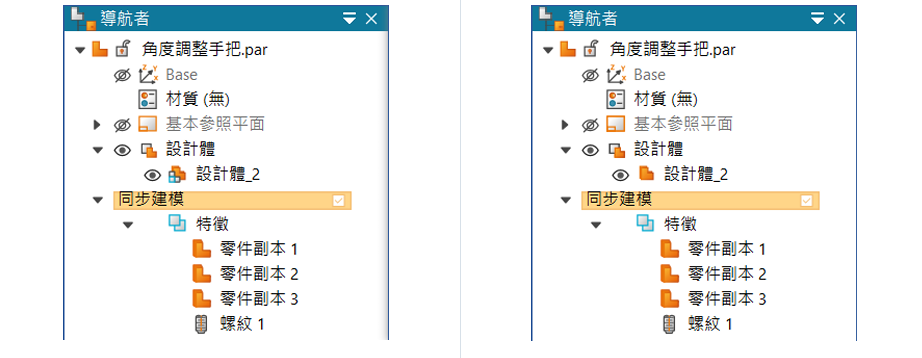
完成啟動後,導覽器中的設計體節點左下角會出現零件圖示。
此圖示是最直接的確認依據,表示目前設計體已可供組立件環境使用。
步驟 3|選取除料目標
返回組立件後建立或編輯「除料」組立件特徵。在「體選取」區段選擇「選取體」,此時即可在圖形區或清單中指定「角度調整手把」作為處理目標。
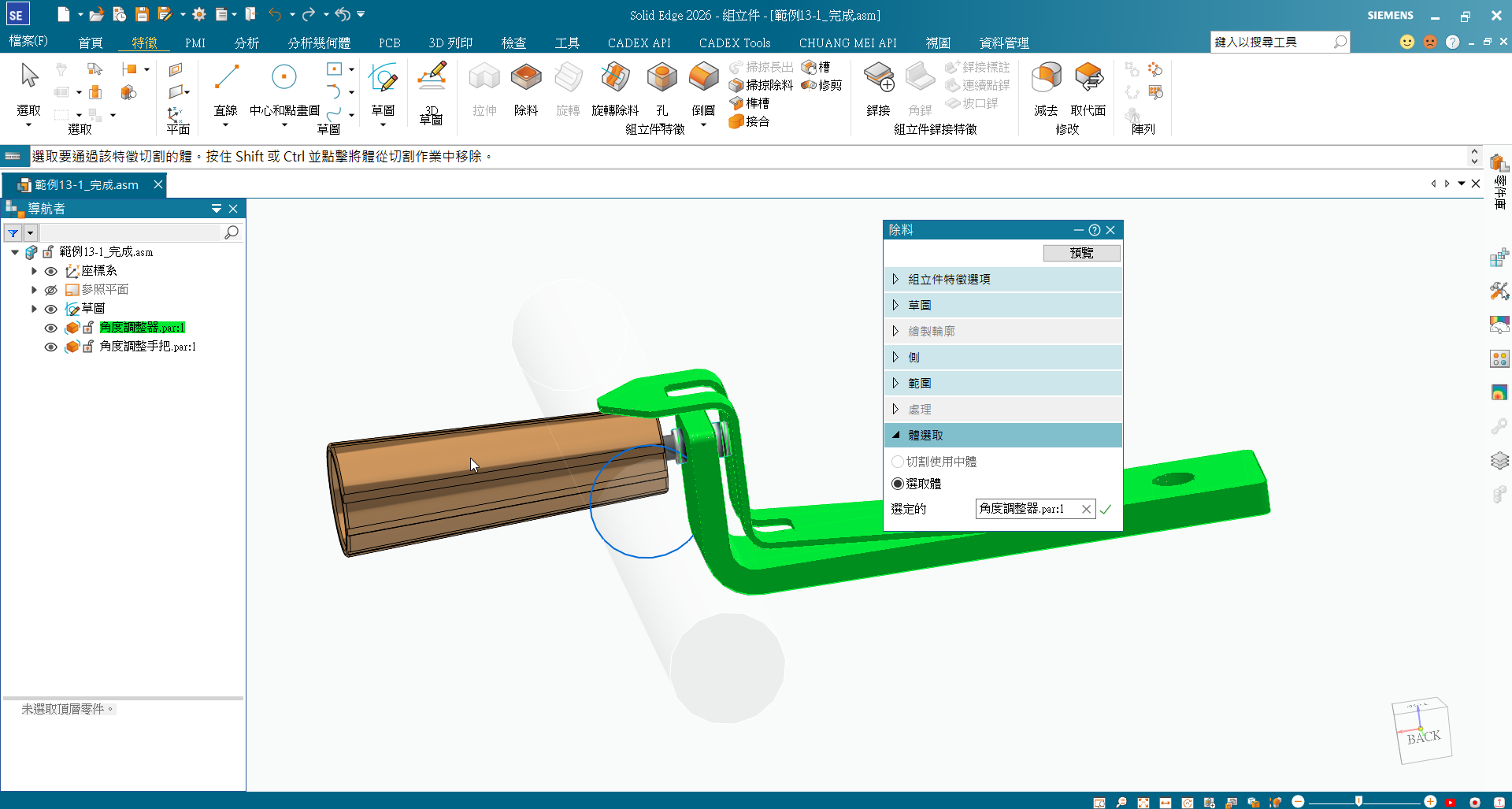
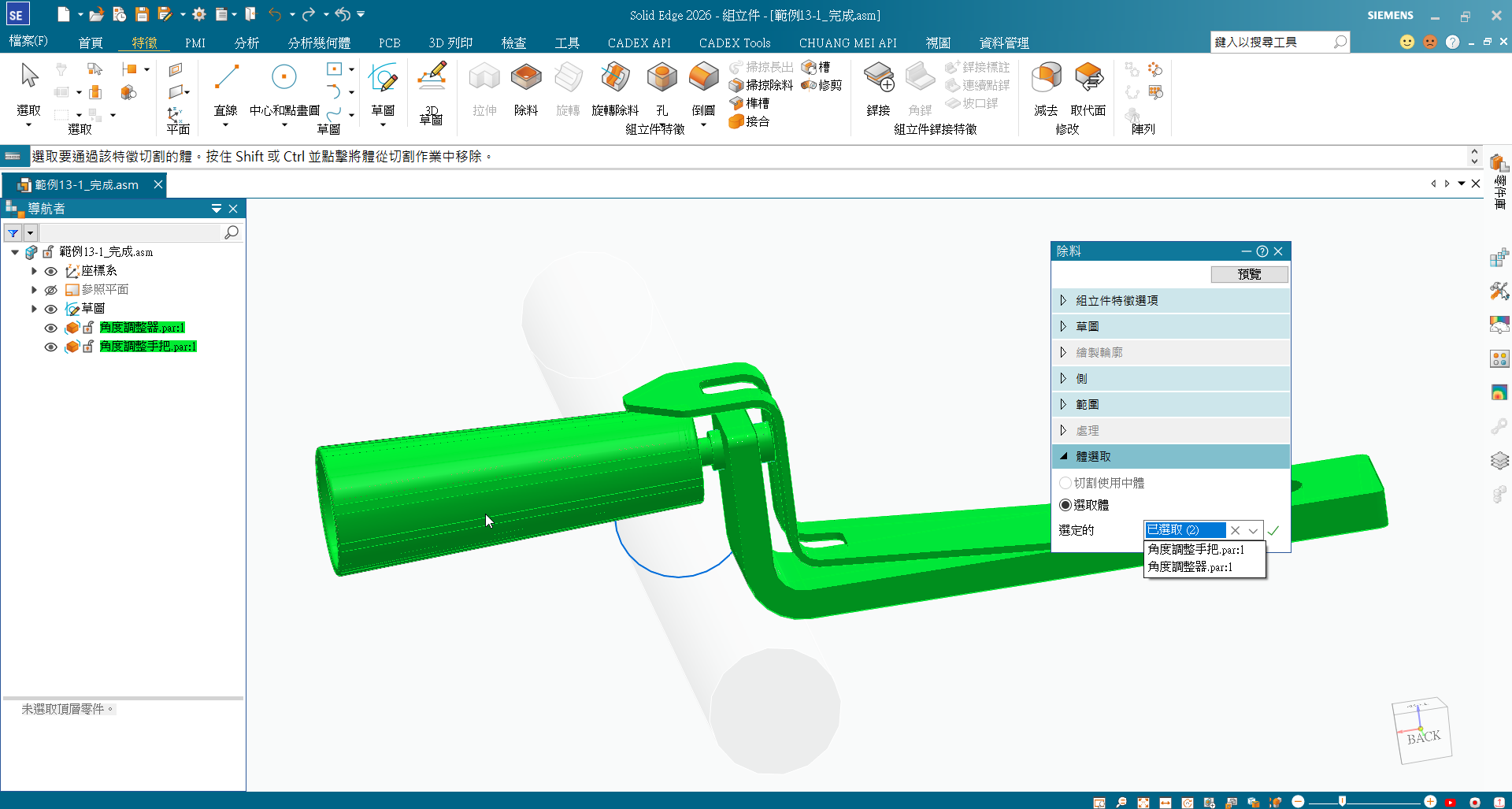
當組立件特徵無法選取特定零件時,先檢查該零件的設計體是否已啟動為「組立件體」。在零件導覽器中完成啟動並確認圖示出現後,即可回到組立件環境選取該零件,完成除料、孔或倒圓等特徵操作。這個簡單的前置設定,能避免反覆檢查選取條件,讓組立件層級的修改更順暢、也更符合設計管理需求。
返回組立件後建立或編輯「除料」組立件特徵。在「體選取」區段選擇「選取體」,此時即可在圖形區或清單中指定「角度調整手把」作為處理目標。
結語
當組立件特徵無法選取特定零件時,先檢查該零件的設計體是否已啟動為「組立件體」。在零件導覽器中完成啟動並確認圖示出現後,即可回到組立件環境選取該零件,完成除料、孔或倒圓等特徵操作。這個簡單的前置設定,能避免反覆檢查選取條件,讓組立件層級的修改更順暢、也更符合設計管理需求。
謝秉璁 Kevin_Sie