

Designcenter X Solid Edge – 零件|順序建模的分離草圖 – 2026/08/28
28
八月
一次定義草圖輪廓,快速配置至多個工作平面
在順序建模中建立掃掠特徵或曲面造型時,往往需要在多個工作平面上放置截面草圖。若每個平面都重新繪製輪廓,除了增加作業時間,也容易因尺寸、幾何或約束條件不同而產生不一致。
「草圖分離」可將同一平面上已完成的草圖元素,複製或移動到指定平面;建模者只需先完成一份來源草圖,即可依設計需求配置至多個位置。這不僅降低重複繪圖的負擔,也讓後續修改更容易維持設計意圖。
操作流程
以下以掃掠特徵為例,說明如何將起始端的草圖輪廓分離至其他工作平面。
開始前,請先確認路徑曲線、垂直於曲線的工作平面,以及起始端草圖皆已建立。
圖示 1 2 3 4 5 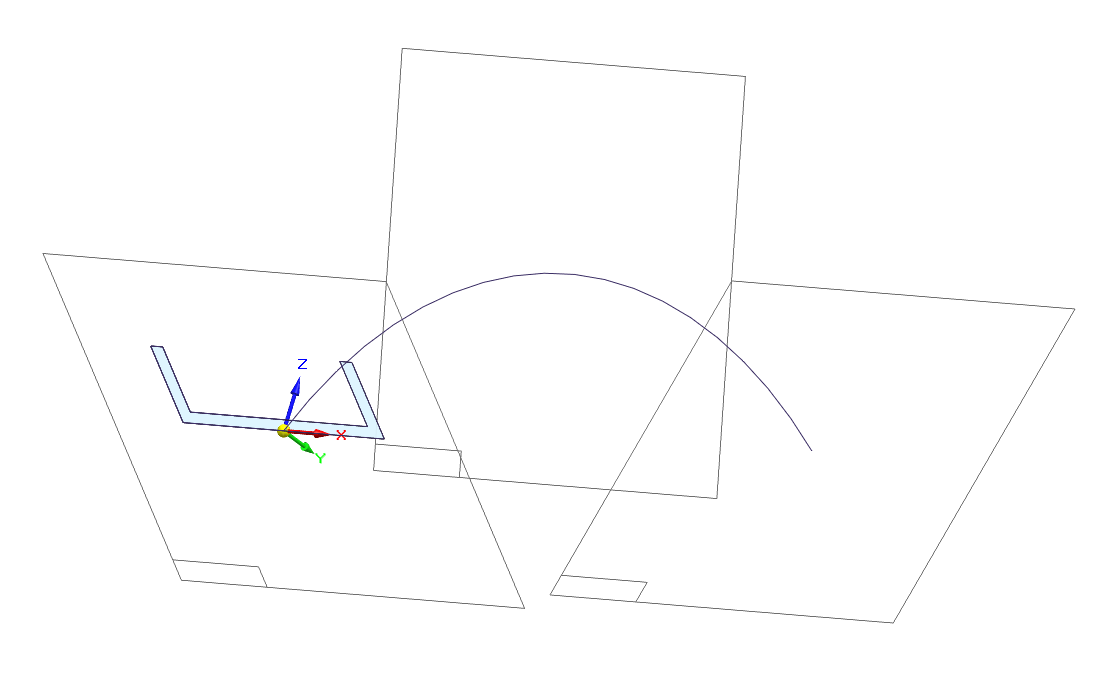
步驟 1|啟動草圖分離
在草圖環境中,從功能區選取「草圖分離」,準備指定來源草圖與目標平面。
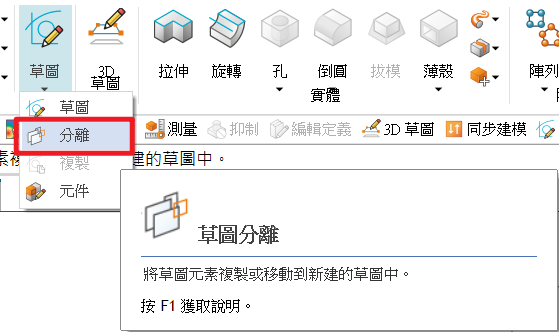
在草圖環境中,從功能區選取「草圖分離」,準備指定來源草圖與目標平面。
步驟 2|選擇目標工作平面
於命令列的「平面」區段,選取要放置草圖的工作平面。建議先確認平面的方向與位置,避免後續需重新定位。
選擇分離方式
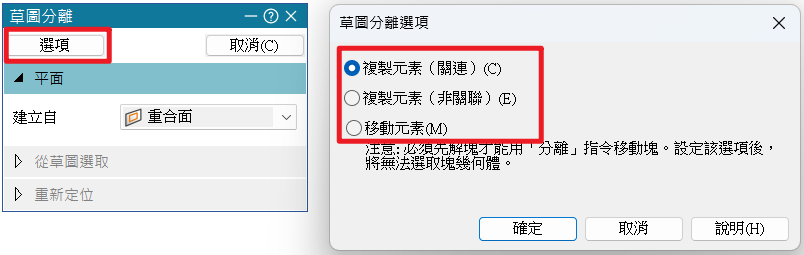
草圖分離提供三種處理模式。請依後續是否需要同步更新、是否保留來源草圖來決定。
建立與來源草圖保持關聯的複製項目。若來源輪廓後續修改,複製的草圖會同步更新,適合多個截面需要一致的情況。
建立獨立的草圖副本。複製完成後可個別調整,不會因來源草圖變更而更新,適合需要在不同平面做局部變化的截面。
將選取的草圖元素由原平面移至目標平面。來源位置不再保留該元素,適合先在方便的位置完成草圖,再移往正式工作平面的流程。
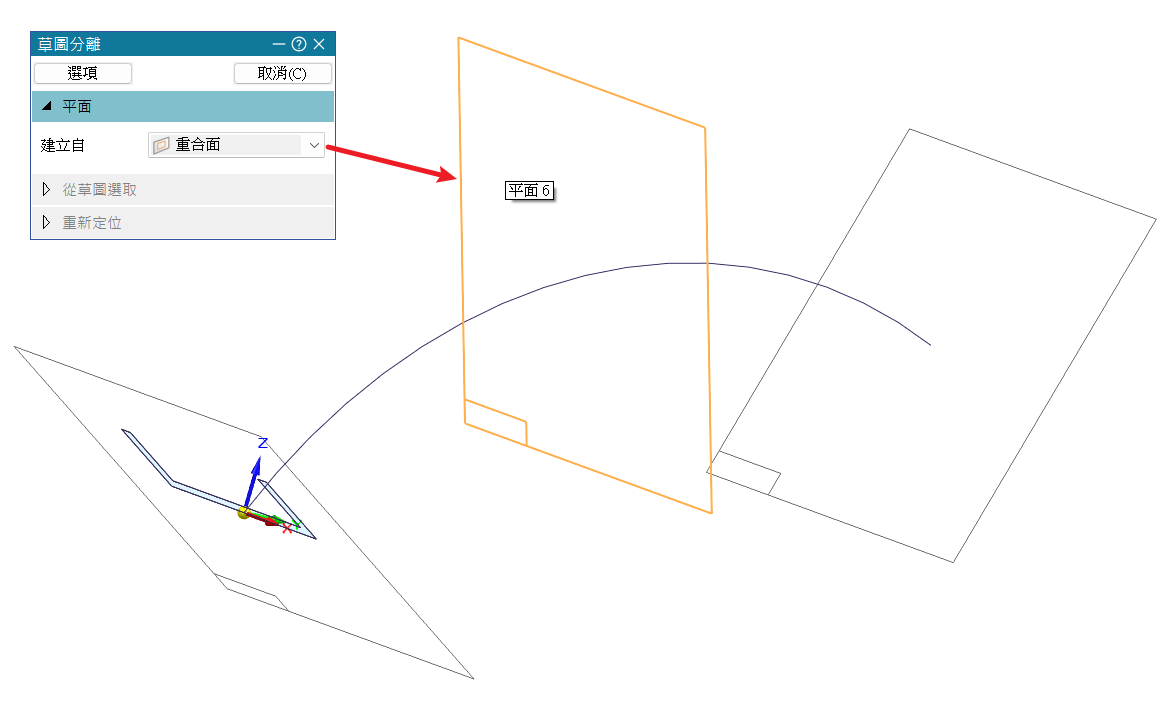
於命令列的「平面」區段,選取要放置草圖的工作平面。建議先確認平面的方向與位置,避免後續需重新定位。
選擇分離方式
草圖分離提供三種處理模式。請依後續是否需要同步更新、是否保留來源草圖來決定。
■ 複製元素(關聯)
建立與來源草圖保持關聯的複製項目。若來源輪廓後續修改,複製的草圖會同步更新,適合多個截面需要一致的情況。
■ 複製元素(非關聯)
建立獨立的草圖副本。複製完成後可個別調整,不會因來源草圖變更而更新,適合需要在不同平面做局部變化的截面。
■ 移動元素
將選取的草圖元素由原平面移至目標平面。來源位置不再保留該元素,適合先在方便的位置完成草圖,再移往正式工作平面的流程。
步驟 3|選取來源草圖輪廓
切換至「從草圖選取」後,點選起始端已完成的草圖輪廓。選取時應確認輪廓完整,並留意是否誤選到輔助幾何。
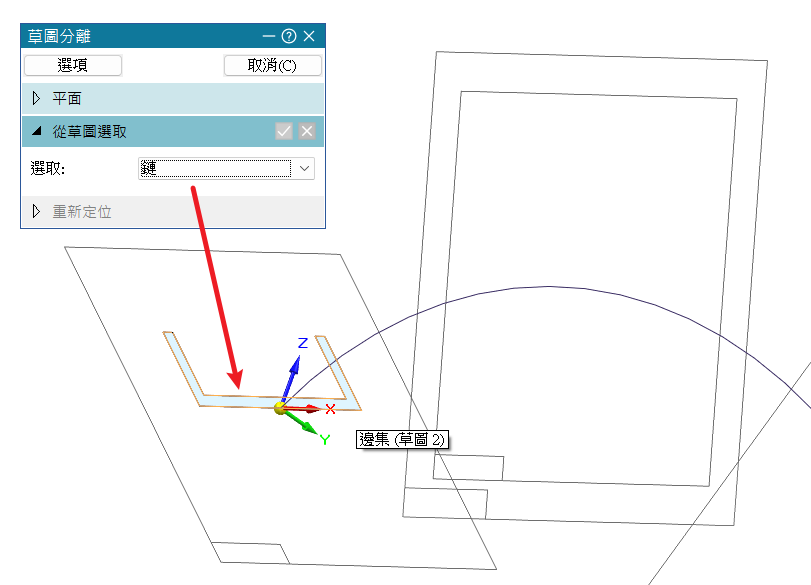
切換至「從草圖選取」後,點選起始端已完成的草圖輪廓。選取時應確認輪廓完整,並留意是否誤選到輔助幾何。
步驟 4|確認並建立分離草圖
確認預覽結果與目標平面位置正確後,按右鍵完成命令。若需在其他平面建立相同輪廓,可重複執行此流程。
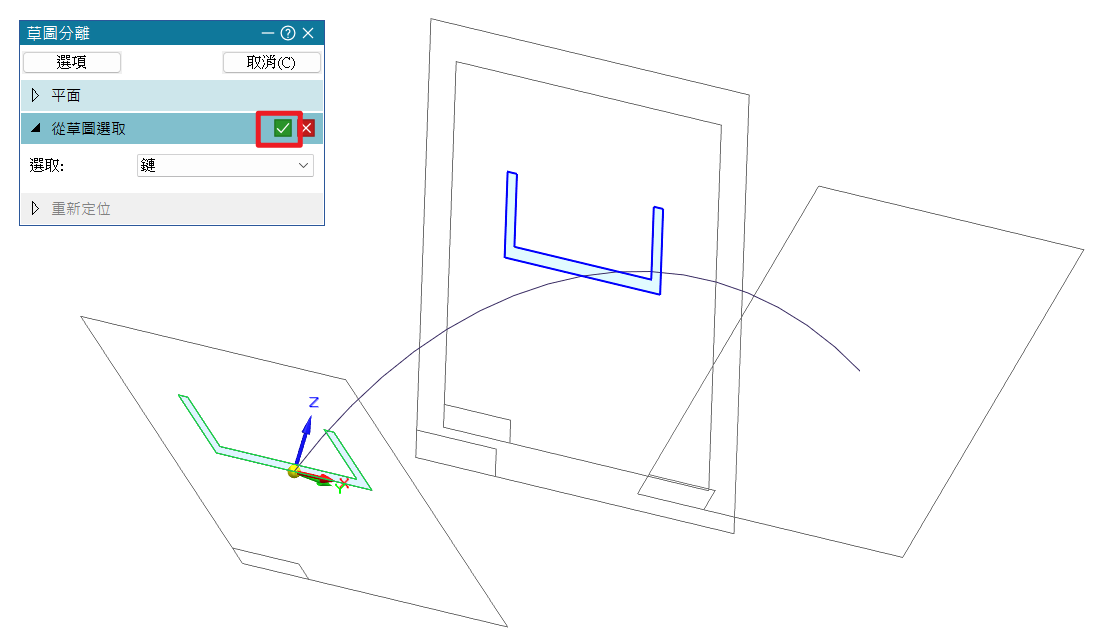
確認預覽結果與目標平面位置正確後,按右鍵完成命令。若需在其他平面建立相同輪廓,可重複執行此流程。
步驟 5|檢查各平面的草圖位置
依序檢視各工作平面上的輪廓方向與位置。若採用關聯複製,可調整來源草圖並確認其他截面是否如預期同步更新。
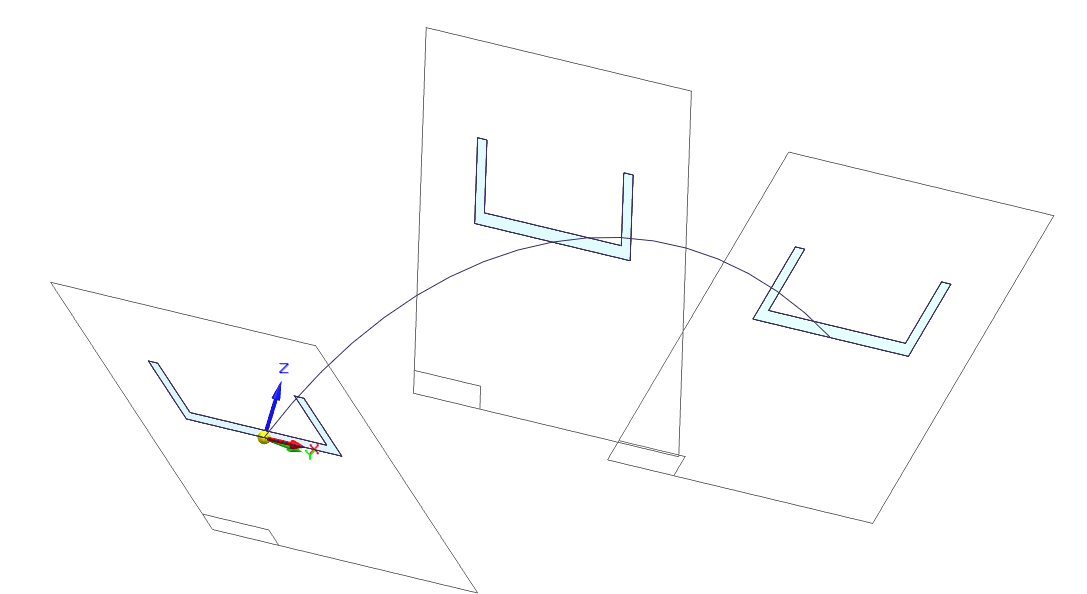
先選平面,再選輪廓
先確認目標工作平面,再選取來源草圖,可降低放錯位置或方向的機率。
需要多個截面保持一致時,優先選擇「複製元素(關聯)」;若需要個別調整,再使用非關聯複製。
為來源與各平面的草圖建立易辨識的名稱,有助於後續編修與特徵管理。
建立掃掠特徵前,請確認每個截面的位置、方向與輪廓完整性,避免因截面偏移造成特徵失敗。
草圖分離將「重複繪製」轉化為「一次定義、彈性配置」的工作方式。對於掃掠、曲面與多截面造型等需要反覆使用輪廓的模型,先建立來源草圖,再透過關聯複製、非關聯複製或移動元素配置至各工作平面,可讓建模流程更快、輪廓更一致,也更利於後續的設計變更。
若多個截面應維持相同設計意圖,請優先使用「複製元素(關聯)」,讓後續修改能同步反應。
依序檢視各工作平面上的輪廓方向與位置。若採用關聯複製,可調整來源草圖並確認其他截面是否如預期同步更新。
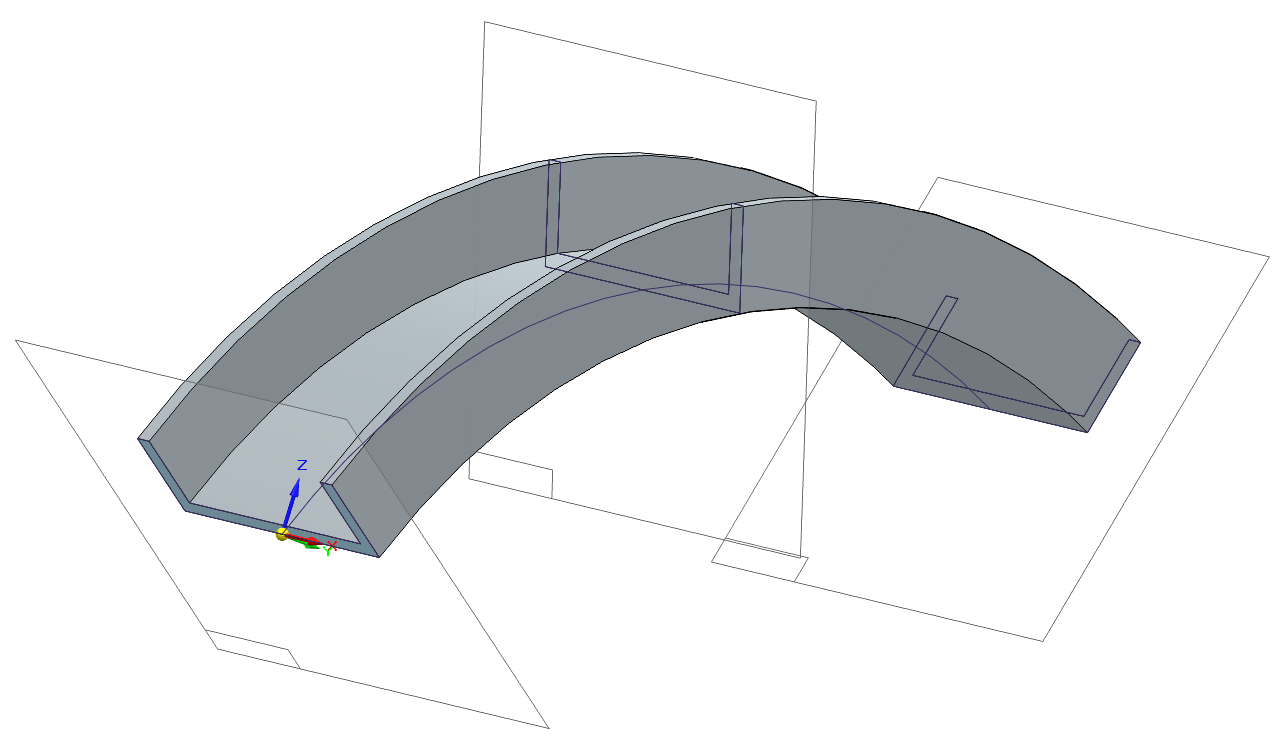
以多個截面完成掃掠特徵後的模型結果,如下圖所示。
使用提醒
先選平面,再選輪廓
先確認目標工作平面,再選取來源草圖,可降低放錯位置或方向的機率。
依修改需求選模式
需要多個截面保持一致時,優先選擇「複製元素(關聯)」;若需要個別調整,再使用非關聯複製。
保留清楚的草圖命名
為來源與各平面的草圖建立易辨識的名稱,有助於後續編修與特徵管理。
掃掠前再次檢查
建立掃掠特徵前,請確認每個截面的位置、方向與輪廓完整性,避免因截面偏移造成特徵失敗。
總結
草圖分離將「重複繪製」轉化為「一次定義、彈性配置」的工作方式。對於掃掠、曲面與多截面造型等需要反覆使用輪廓的模型,先建立來源草圖,再透過關聯複製、非關聯複製或移動元素配置至各工作平面,可讓建模流程更快、輪廓更一致,也更利於後續的設計變更。
關鍵重點:
若多個截面應維持相同設計意圖,請優先使用「複製元素(關聯)」,讓後續修改能同步反應。
廖芳儀 Carrie Liao