

NX CAM(CAMPro)‒加工通用‒上下倒角加工 – 2026/09/18
18
九月
適用版本:NX 2606 及以上版本
當零件的上、下側邊緣皆需倒角時,除了設定倒角尺寸,也需要確認刀具是否能到達加工位置。
NX CAM 2606 擴充「平面去毛刺」功能,搭配前後倒角刀具,可在同一工序中規劃上側、下側或兩側的倒角路徑,減少分別建立工序的重複設定。
本文以 FRONT_BACK_CHAMFER_MILL 刀具與「平面去毛刺」工序為例,說明刀具建立、幾何參數、倒角設定及路徑檢查。
掌握「刀具切削側」與前後倒角設定後,即可依零件需求規劃上下倒角加工。如下圖,上下倒角加工示意。
圖示 1 2 3 4 5 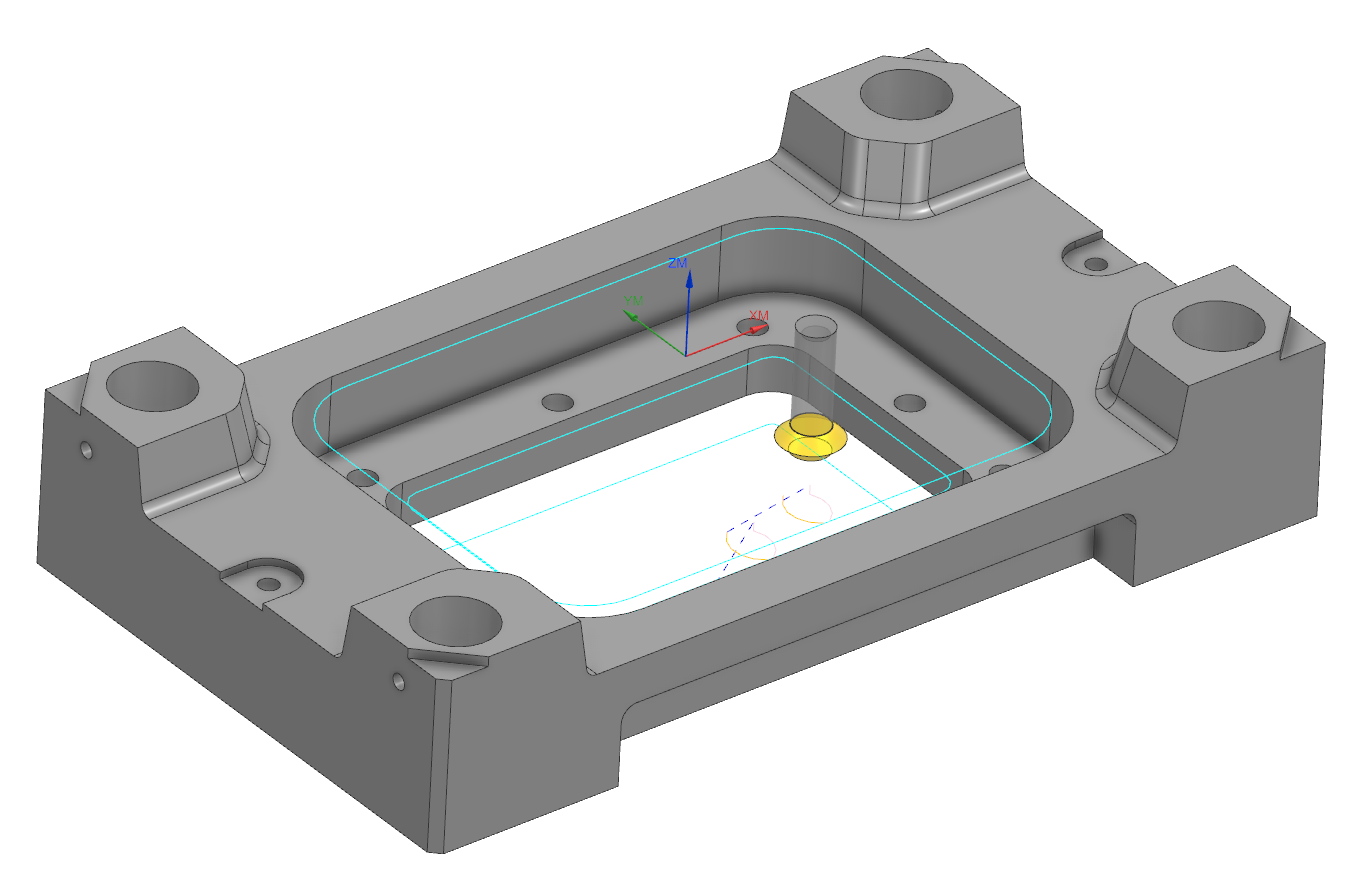
步驟 1 : 建立上下倒角刀具。
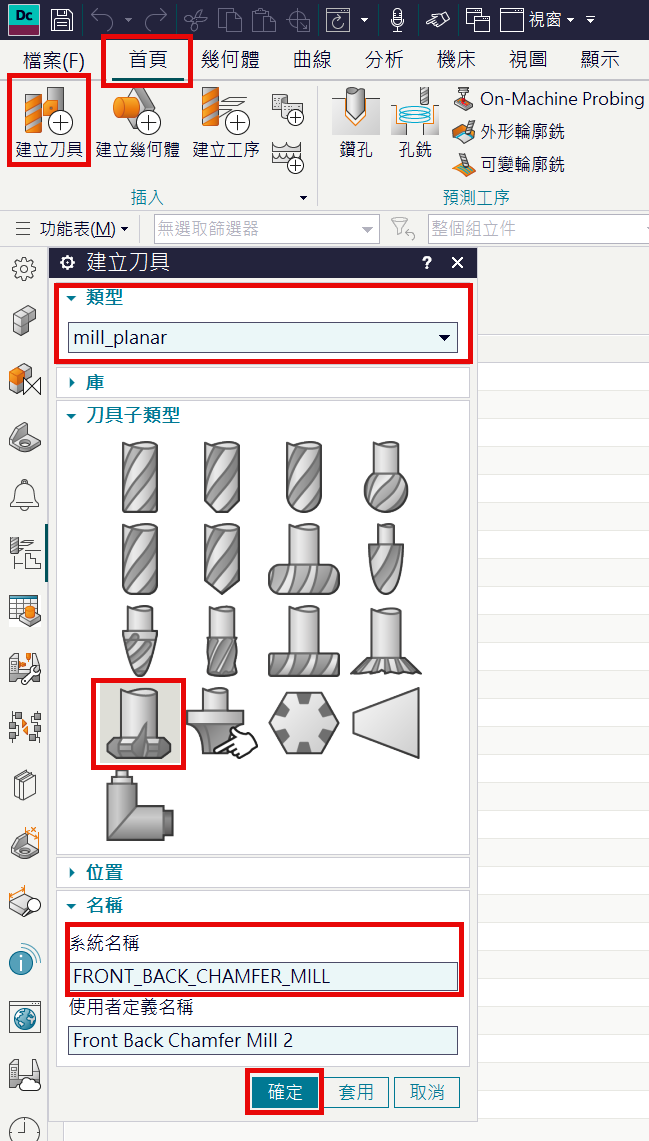
在「首頁」點選「建立刀具」,將「類型」設為 mill_planar,再於「刀具子類型」選擇 FRONT_BACK_CHAMFER_MILL,最後點選「確定」。
※確認重點:建立工序時,需選用此步驟建立的刀具;可依現場命名規則調整刀具名稱,方便辨識與後續管理。
在「首頁」點選「建立刀具」,將「類型」設為 mill_planar,再於「刀具子類型」選擇 FRONT_BACK_CHAMFER_MILL,最後點選「確定」。
如下圖,選擇 FRONT_BACK_CHAMFER_MILL 刀具子類型。
※確認重點:建立工序時,需選用此步驟建立的刀具;可依現場命名規則調整刀具名稱,方便辨識與後續管理。
步驟 2 : 設定刀具幾何參數。
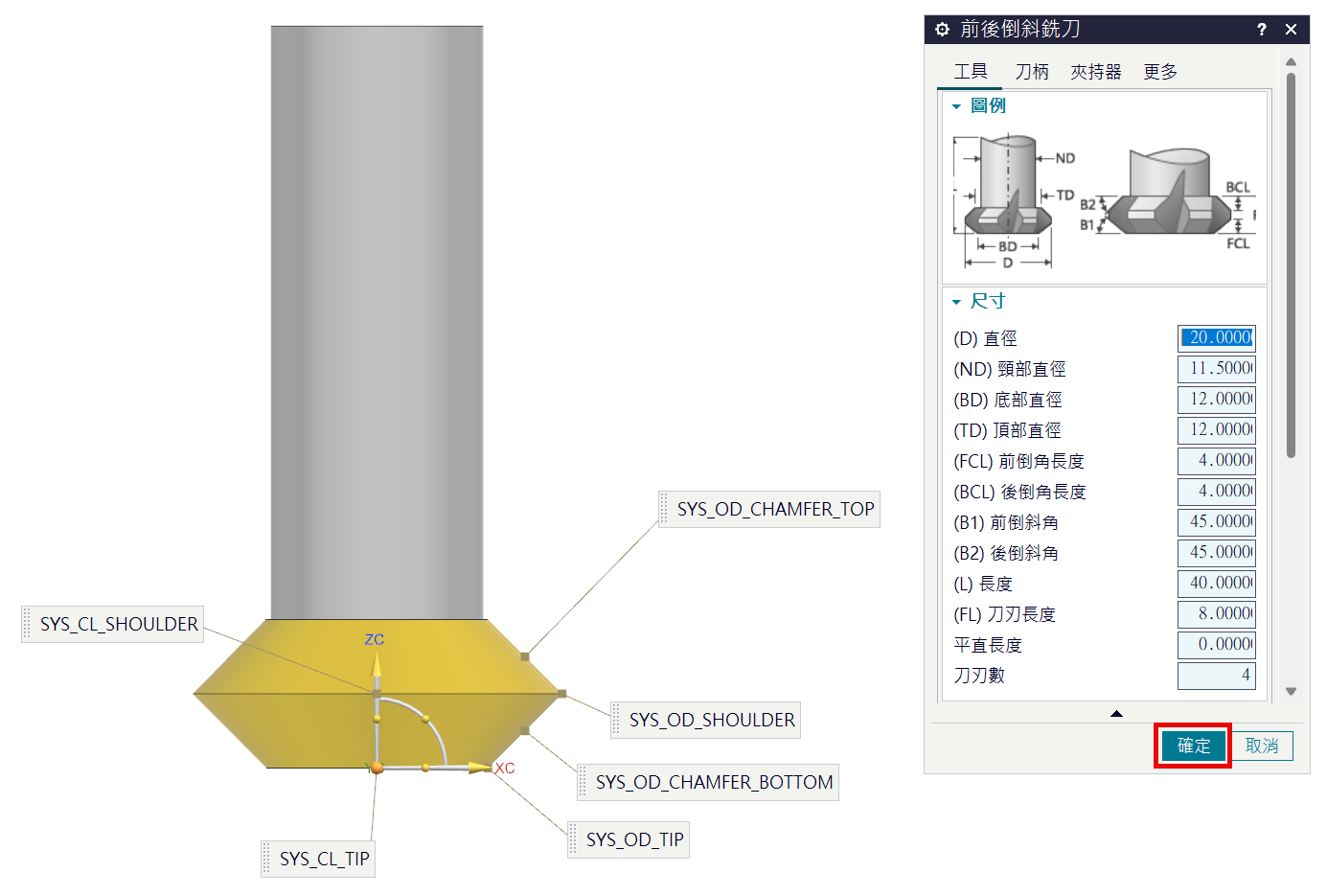
在刀具參數視窗中,依實際刀具規格設定直徑、頸部直徑、前後倒角長度與角度等資料。
設定完成後,確認刀具預覽外形與實際刀具一致,再點選「確定」。
如下圖,設定前後倒角刀具的尺寸與幾何參數。
※設定提醒:圖中的刀具尺寸為示例,應依實際刀具資料輸入。
在刀具參數視窗中,依實際刀具規格設定直徑、頸部直徑、前後倒角長度與角度等資料。
設定完成後,確認刀具預覽外形與實際刀具一致,再點選「確定」。
如下圖,設定前後倒角刀具的尺寸與幾何參數。
※設定提醒:圖中的刀具尺寸為示例,應依實際刀具資料輸入。
步驟 3 : 建立平面去毛刺工序。
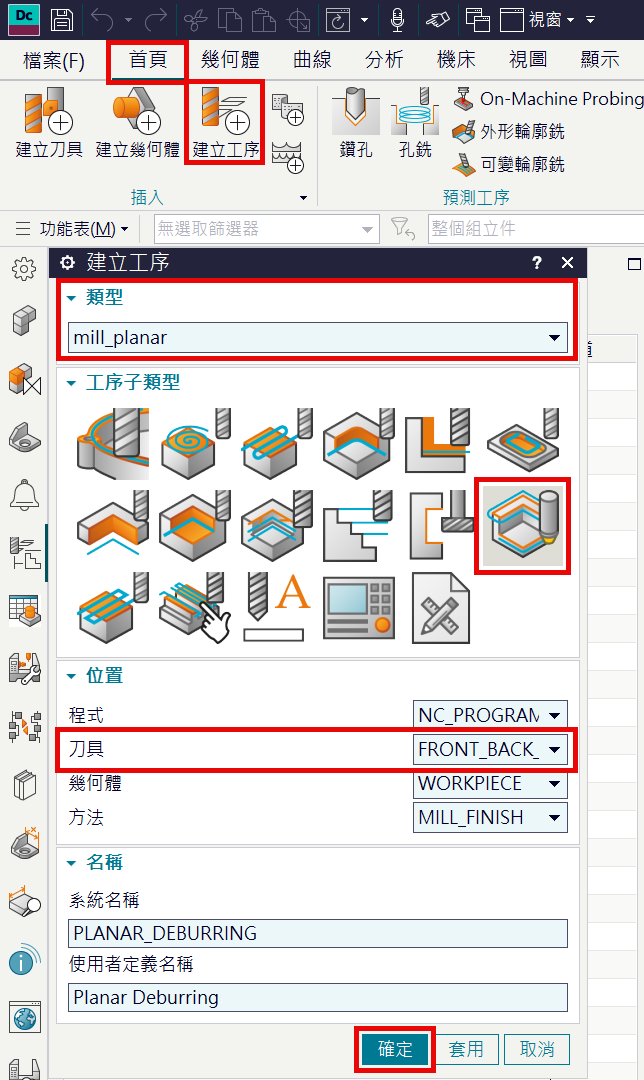
在「首頁」點選「建立工序」,將「類型」設為 mill_planar,並選擇「平面去毛刺」(PLANAR_DEBURRING)工序子類型。
於「刀具」欄位選取前面建立的上下倒角刀具,確認所屬程式、幾何體與方法後,點選「確定」。
在「首頁」點選「建立工序」,將「類型」設為 mill_planar,並選擇「平面去毛刺」(PLANAR_DEBURRING)工序子類型。
於「刀具」欄位選取前面建立的上下倒角刀具,確認所屬程式、幾何體與方法後,點選「確定」。
步驟 4 : 設定上下倒角參數。
在「平面去毛刺」工序中,進入「主要」頁面並展開「倒斜角設定」。本例將「刀具切削側」設為「兩者」,並設定前後倒角的相關參數。
如下圖,設定刀具切削側與前後倒角參數。
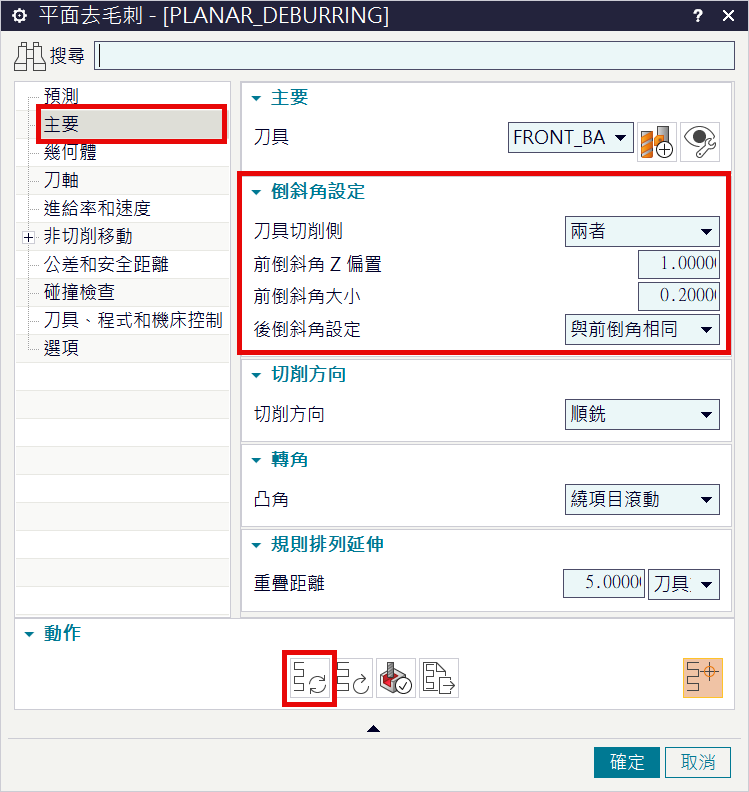
在「平面去毛刺」工序中,進入「主要」頁面並展開「倒斜角設定」。本例將「刀具切削側」設為「兩者」,並設定前後倒角的相關參數。
如下圖,設定刀具切削側與前後倒角參數。
步驟 5 : 檢查刀具路徑與加工結果。
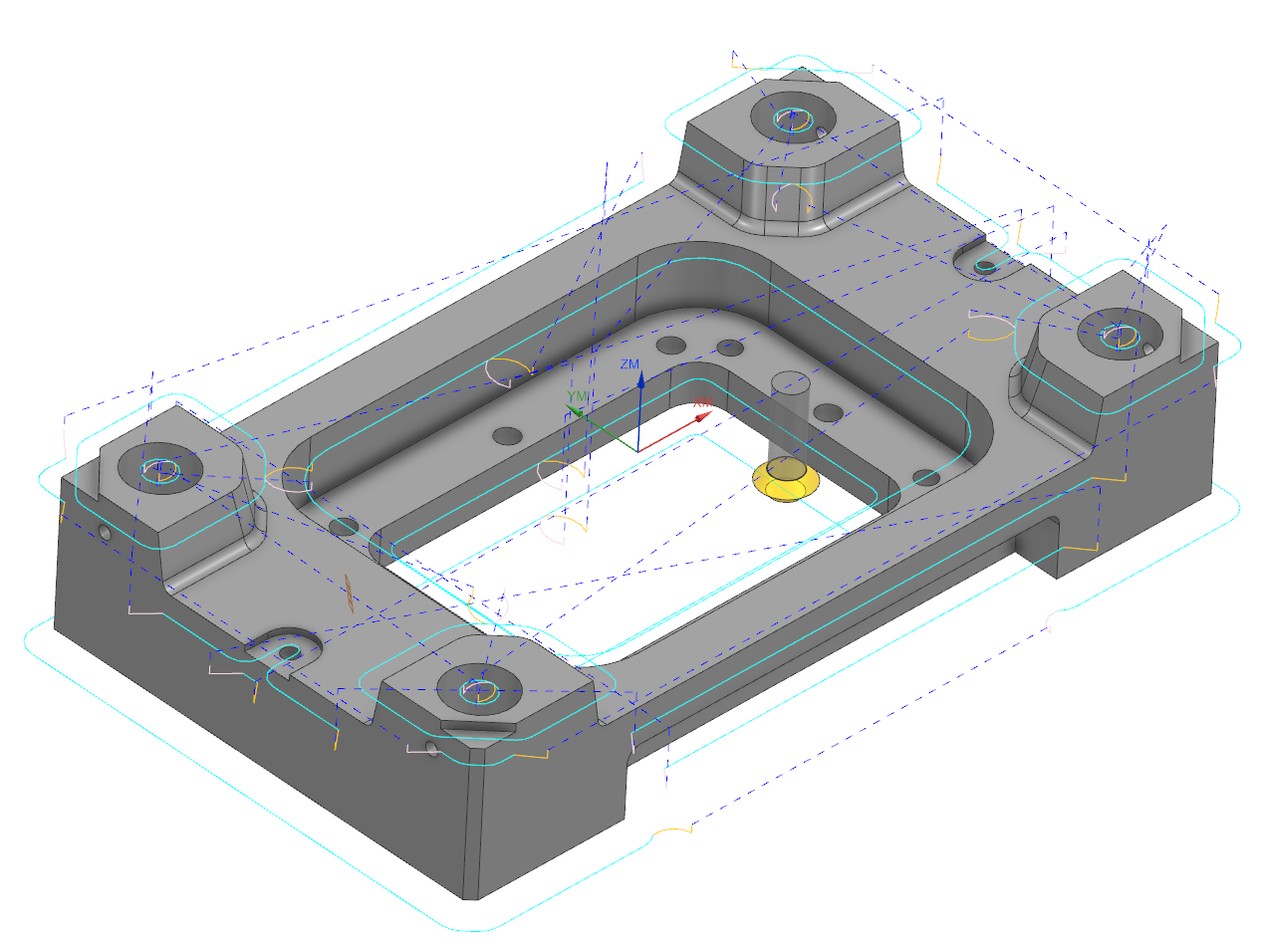
刀具路徑產生後,檢視上下側邊緣的路徑分布,並執行刀具路徑播放與加工模擬,確認實際切削位置及進退刀動作。如下圖,上下倒角刀具路徑產生結果。
透過 NX CAM 2606 的前後倒角刀具與「平面去毛刺」工序,可將上下倒角的路徑規劃整合於同一工序,減少重複設定。
實際應用時,應以正確的刀具幾何、加工範圍與倒角參數為基礎,配合模擬及現場驗證,讓程式設定符合零件的倒角需求。
刀具路徑產生後,檢視上下側邊緣的路徑分布,並執行刀具路徑播放與加工模擬,確認實際切削位置及進退刀動作。如下圖,上下倒角刀具路徑產生結果。
總結
透過 NX CAM 2606 的前後倒角刀具與「平面去毛刺」工序,可將上下倒角的路徑規劃整合於同一工序,減少重複設定。
實際應用時,應以正確的刀具幾何、加工範圍與倒角參數為基礎,配合模擬及現場驗證,讓程式設定符合零件的倒角需求。
鄭鈞 Vic_Cheng