

Solid Edge 以「按表建立曲線」快速匯入 Excel 座標點 – 2026/07/24
24
七月
在零件設計中,曲線常由量測資料、計算結果或既有 Excel 點位產生。
Solid Edge 的「按表建立曲線」功能可直接讀取座標表,迅速將 X、Y、Z 3D資料轉換為模型曲線,省去逐點輸入與手動繪製的時間。
| 適用情境 需要以 Excel 座標建立曲線,並預期日後仍可能調整資料點的零件或治具設計。 |
| 建模建議 為保留後續調整的彈性,建議在「順序建模」環境中使用本功能。 |
1 2 3 4 5
啟動「按表建立曲線」指令
在零件環境中開啟「關鍵點」工具,選擇「按表建立曲線」。
此指令可依外部表格中的座標資料建立一條空間曲線。
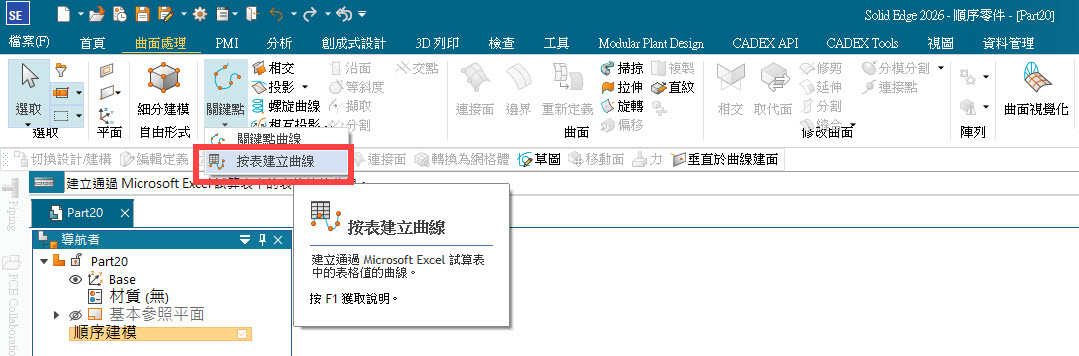
在零件環境中開啟「關鍵點」工具,選擇「按表建立曲線」。
此指令可依外部表格中的座標資料建立一條空間曲線。
準備 Excel 3D座標資料
建立或確認 Excel 點位表的欄位順序:A 欄為 X 座標、B 欄為 Y 座標、C 欄為 Z 座標。
每一列代表一個資料點,請避免在資料範圍內插入空白列或文字說明,以確保讀取結果正確。
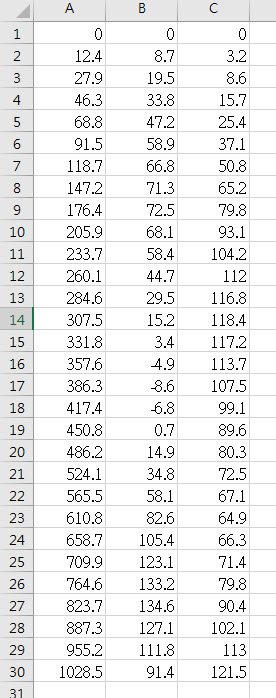
建立或確認 Excel 點位表的欄位順序:A 欄為 X 座標、B 欄為 Y 座標、C 欄為 Z 座標。
每一列代表一個資料點,請避免在資料範圍內插入空白列或文字說明,以確保讀取結果正確。
選取 Excel 檔案並匯入資料點
在指令對話框中按下瀏覽按鈕,選取對應的 Excel 檔案;確認資料預覽與欄位內容無誤後,按下「確定」即可匯入。
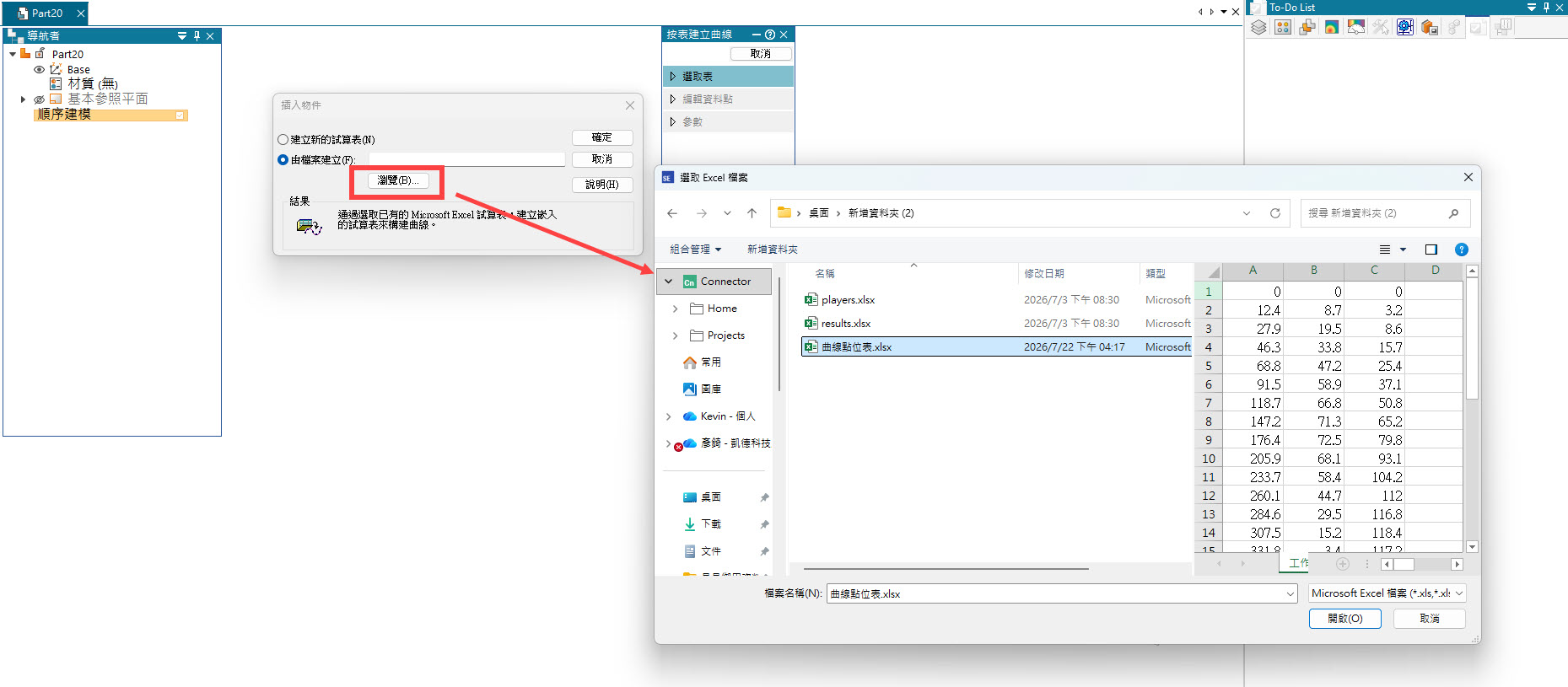
在指令對話框中按下瀏覽按鈕,選取對應的 Excel 檔案;確認資料預覽與欄位內容無誤後,按下「確定」即可匯入。
確認曲線建立結果
完成匯入後,Solid Edge 會依資料點的列順序產生曲線。請檢查曲線方向、形狀與預期是否一致;若形狀異常,優先確認 Excel 的點位排序與座標數值。
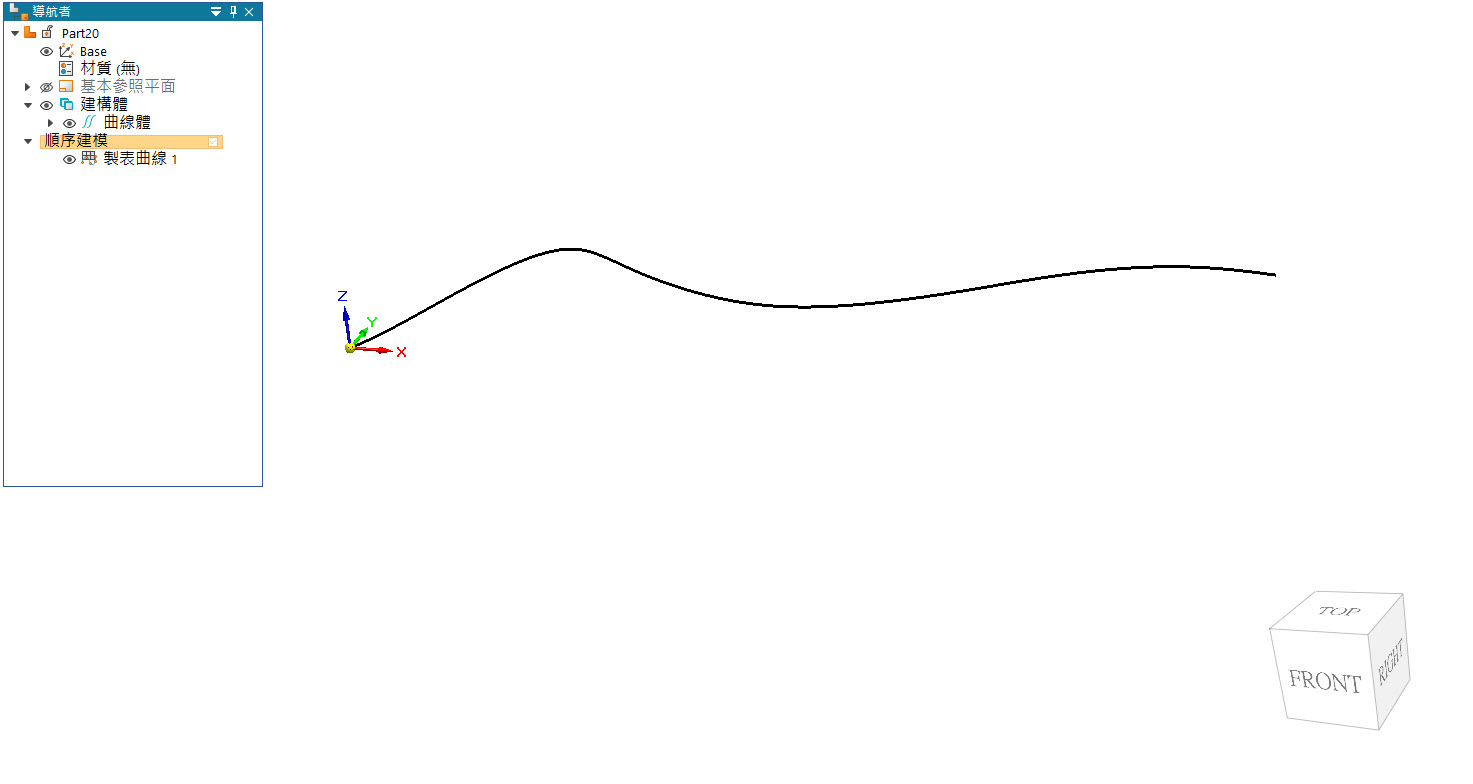
完成匯入後,Solid Edge 會依資料點的列順序產生曲線。請檢查曲線方向、形狀與預期是否一致;若形狀異常,優先確認 Excel 的點位排序與座標數值。
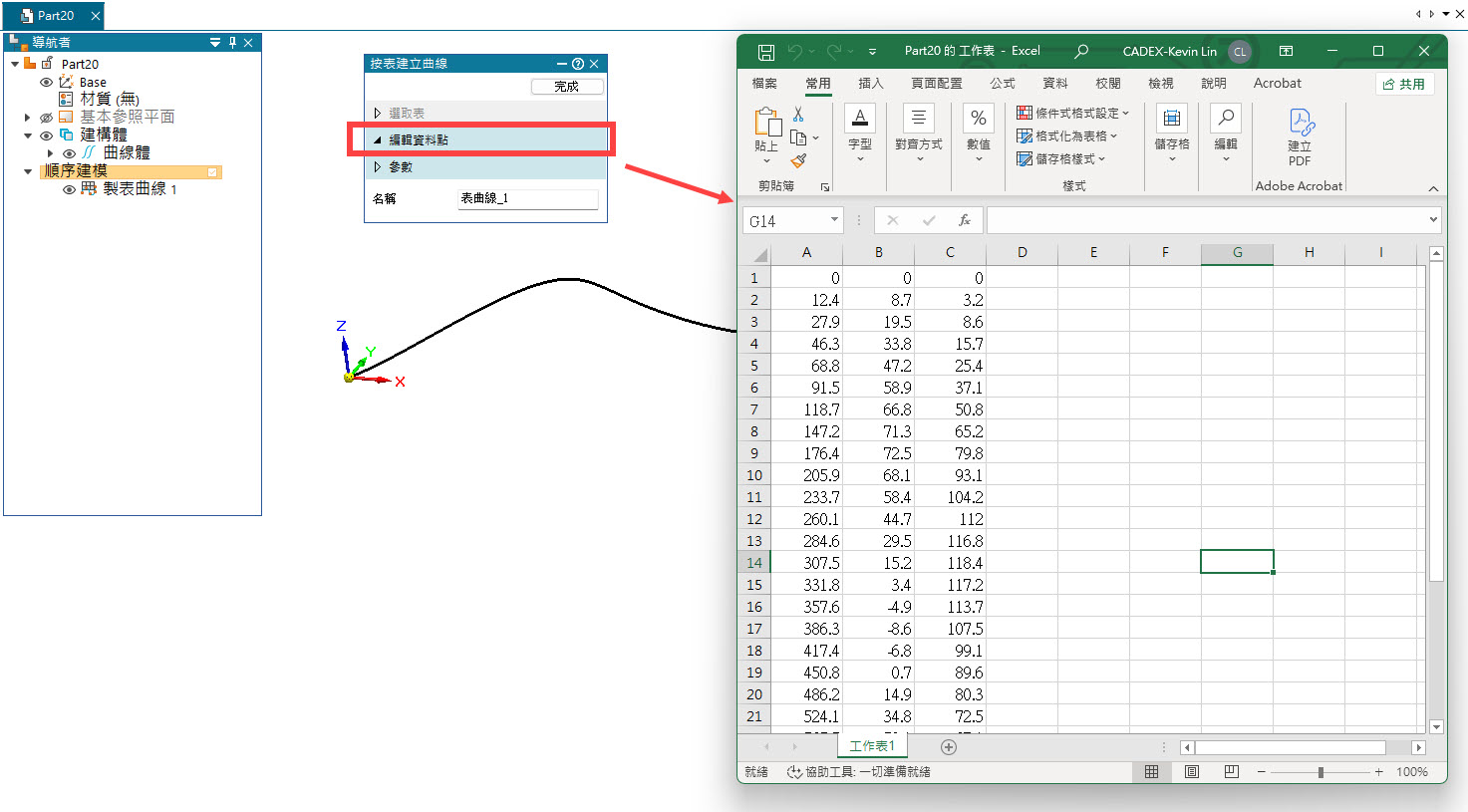
需要時回到 Excel 修改資料點
若後續需要調整曲線,請在「導航者」中對該曲線選擇「編輯定義」,再點選「編輯資料點」。系統會開啟資料表,修改座標後即可更新曲線。
• 資料點的「列」順序會影響曲線走向;匯入前請先依實際路徑整理點位順序。
• Excel 資料會在建立時讀入模型,因此不需要將原始 Excel 檔與零件檔綁定或一同移動。
• 如需再次調整,請透過「編輯定義」中的「編輯資料點」重新開啟資料表,再更新曲線。
若後續需要調整曲線,請在「導航者」中對該曲線選擇「編輯定義」,再點選「編輯資料點」。系統會開啟資料表,修改座標後即可更新曲線。
使用提醒
• 資料點的「列」順序會影響曲線走向;匯入前請先依實際路徑整理點位順序。
• Excel 資料會在建立時讀入模型,因此不需要將原始 Excel 檔與零件檔綁定或一同移動。
• 如需再次調整,請透過「編輯定義」中的「編輯資料點」重新開啟資料表,再更新曲線。
林彥錡 Kevin Lin