

Solid Edge 工程圖設定—修訂表 – 2026/04/29
29
四月
圖紙反覆設變調整是常態,但人工註記耗時又易漏重點。
Solid Edge 2026 於工程圖新增「修訂表」與「版本標籤」!
設計師可直接在變更處精準標示版次,讓修改軌跡一目了然,大幅降低設計與現場加工的溝通成本,有效提升協作效率。
1 2 3 4 5 6 7 8 9 10
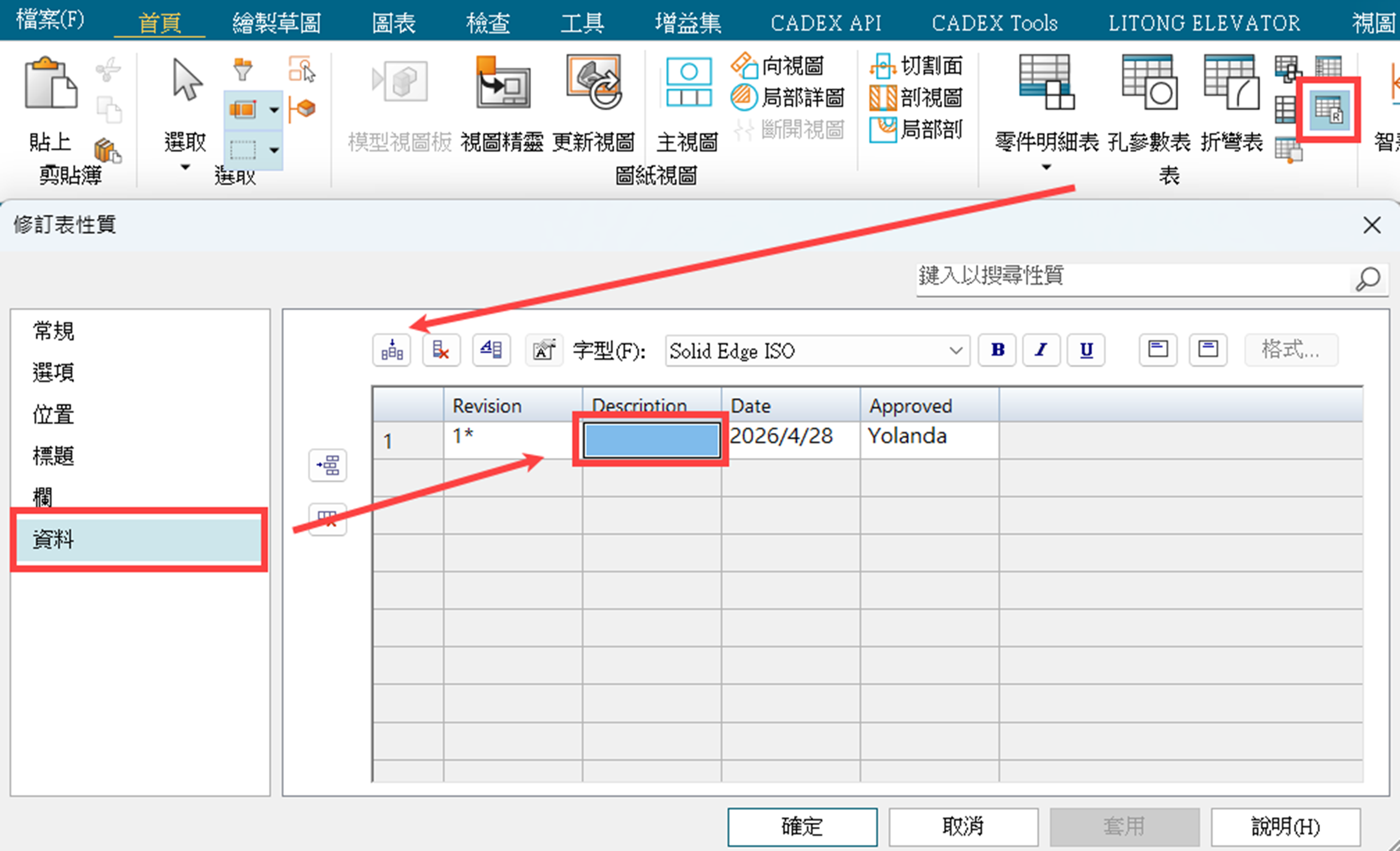
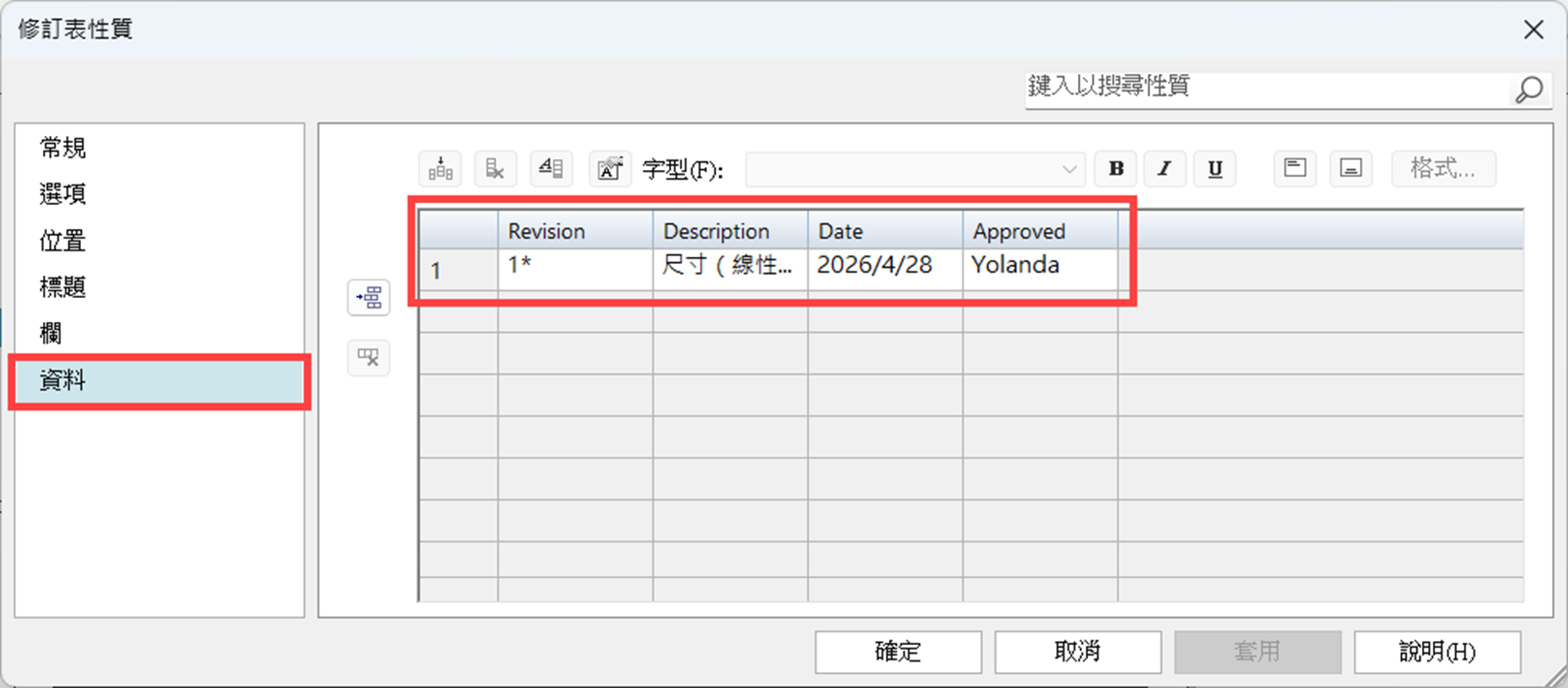
尺寸設計變更後,點擊「修訂表」指令,可在「資料」頁籤內輸入設計變更內容。

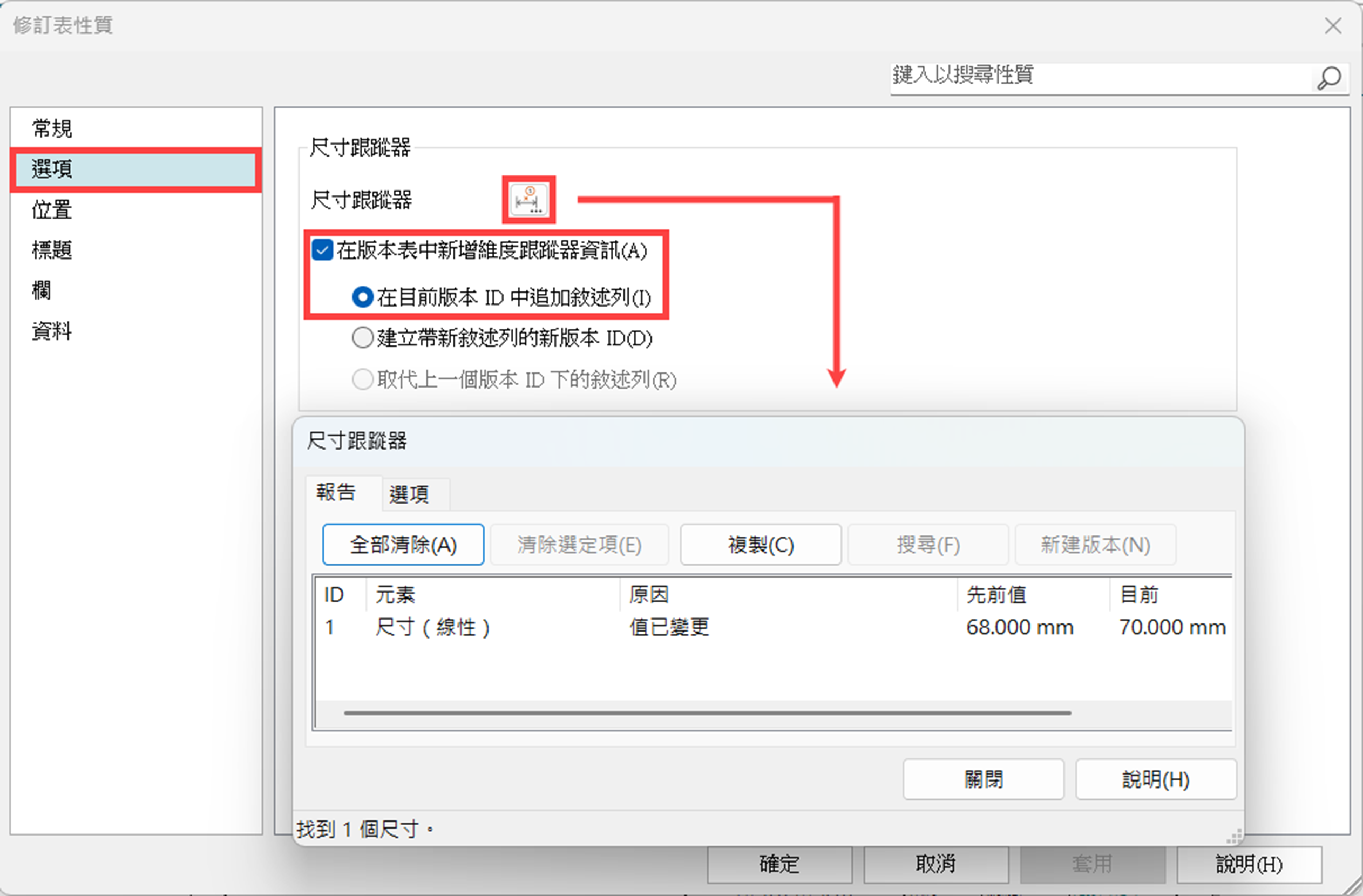
也可於「選項」頁籤內點擊「尺寸跟蹤器按鍵」確認紀錄資訊,並於「選項」頁籤內,勾選「在版本表中新增維度跟蹤器資訊」,即可將尺寸跟蹤器內的修改資訊,自動匯入為變更內容。
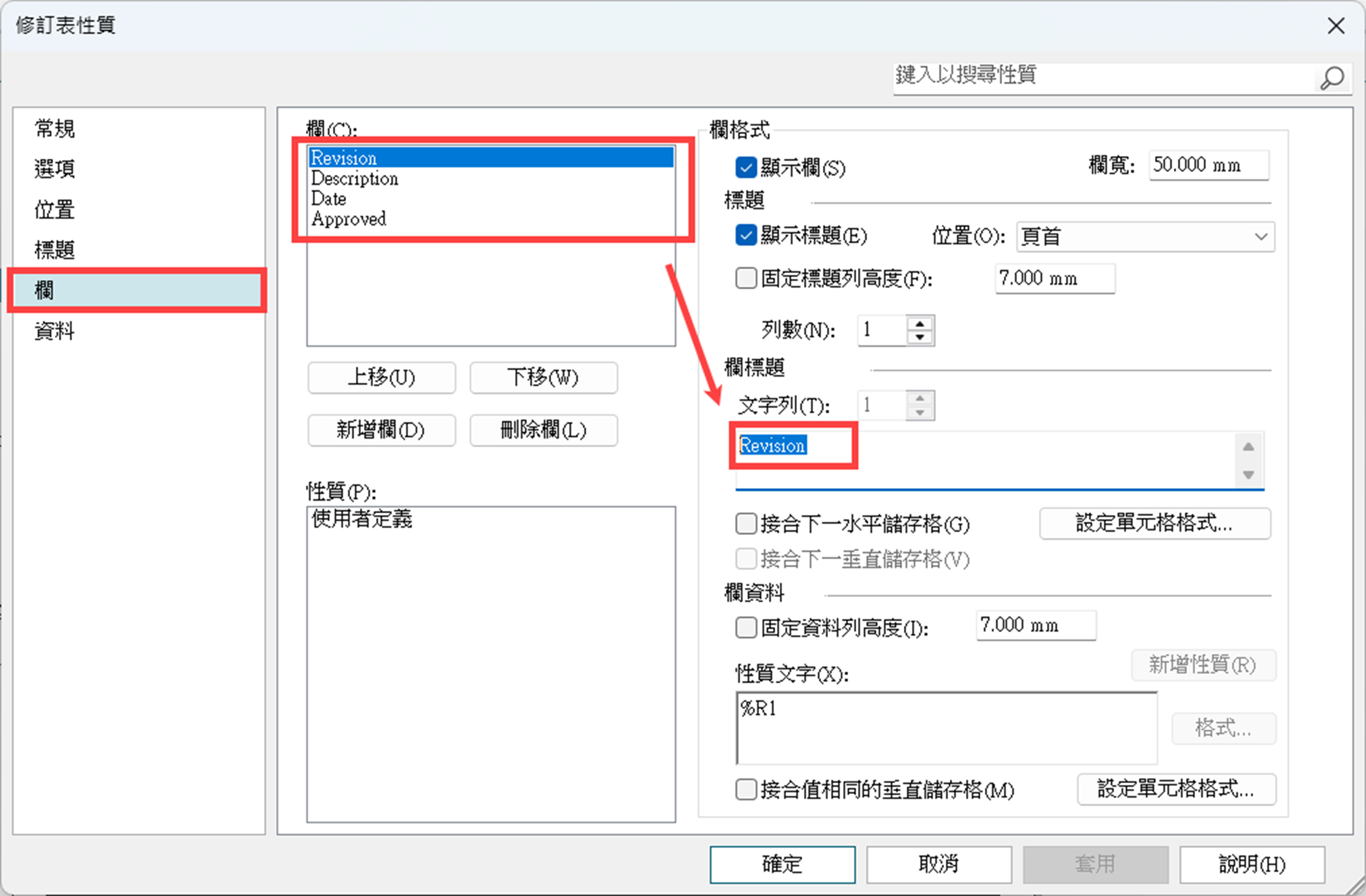
如需將修訂表欄位修改為中文,可在「欄」頁籤內,選取欲修改之項目,並於「欄標題」處進行修改。
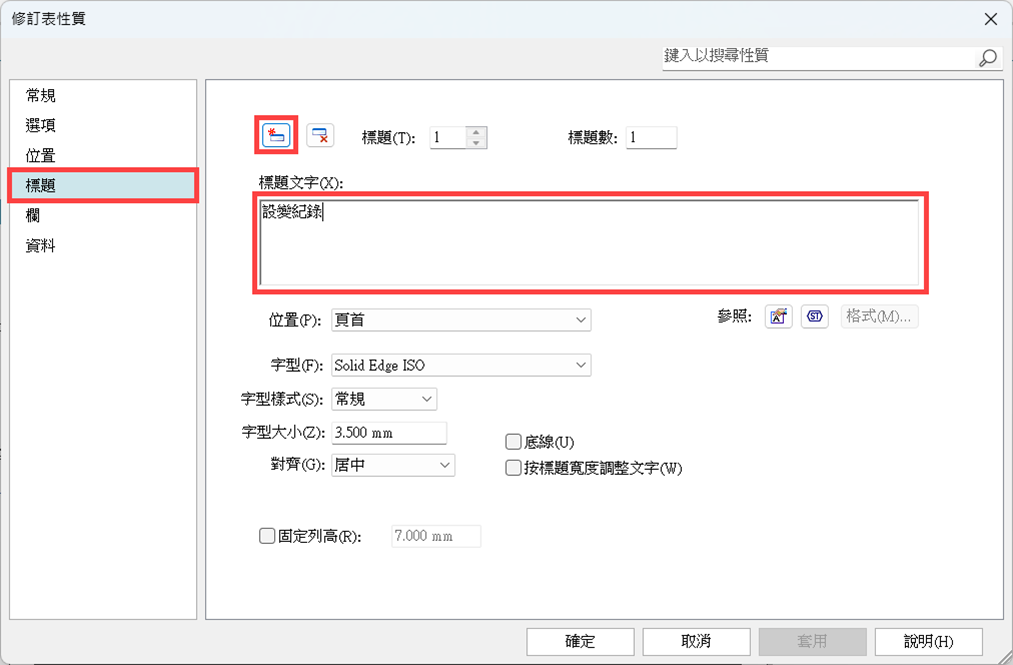
如需新增修訂表標題,則可在「標題」頁籤內,點擊「新增標題」按鈕後,於「標題文字」內輸入標題。
可在「資料」頁籤內確認表格內容,若有多出預設空白列,則可選中列進行刪除列。
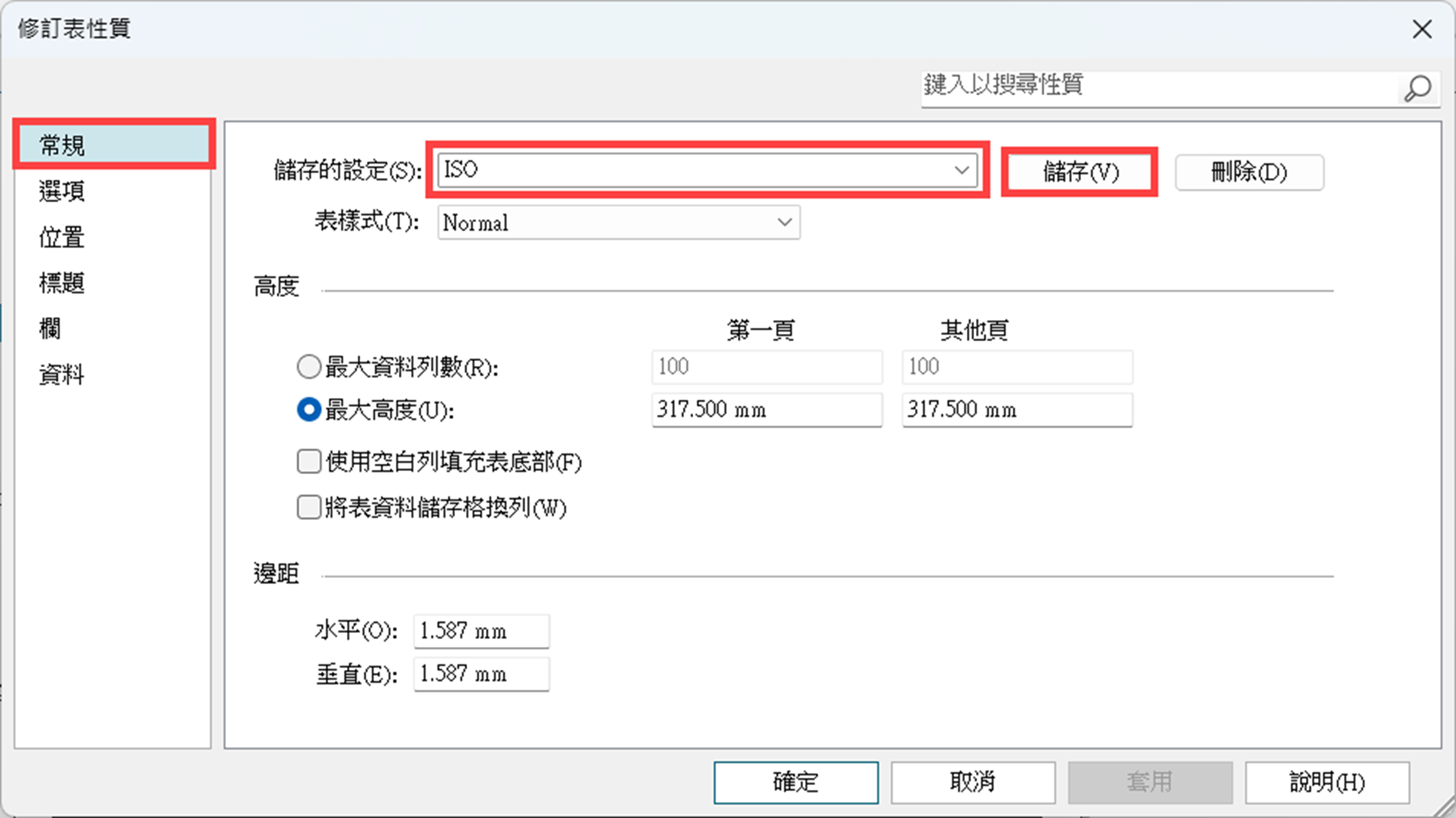
可將此格式於「常規」頁籤內進行儲存,便於後續使用。
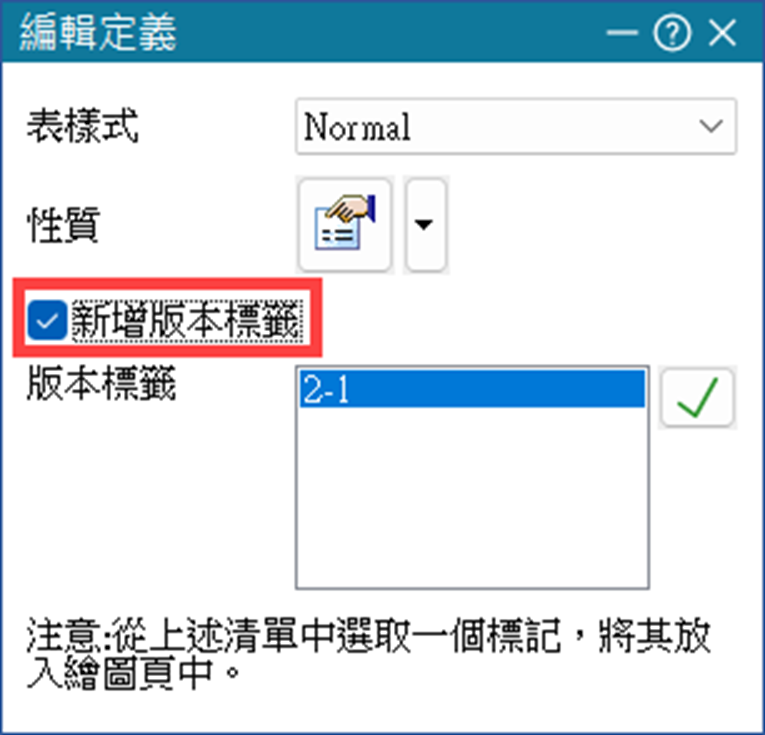
若要放置對應設計變更之符號,可在放置表前勾選「新增版本標籤」即可放置標籤,放置標籤完成後點選綠色勾勾,則可放置修訂表。
(※備註: 版本標籤可於檔案→設定→選項→版本表之頁籤內,更改顏色、形狀以及編號方式)。
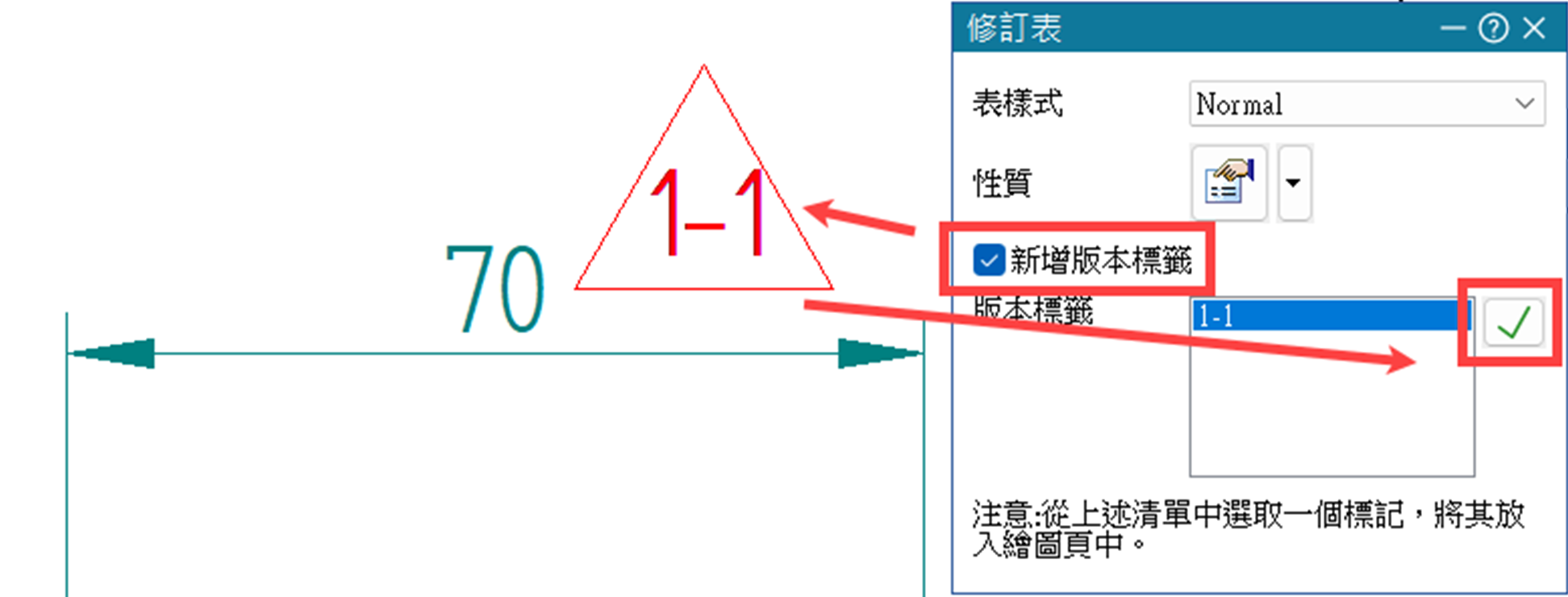
(※備註: 版本標籤可於檔案→設定→選項→版本表之頁籤內,更改顏色、形狀以及編號方式)。
後續,若有進行再次設計變更,可點擊已放置之修訂表,並點選「性質」,於「選項」頁籤內,勾選「在版本表中新增維度跟蹤器資訊」,即可將尺寸跟蹤器內新增的修改資訊,自動匯入表內為變更內容。
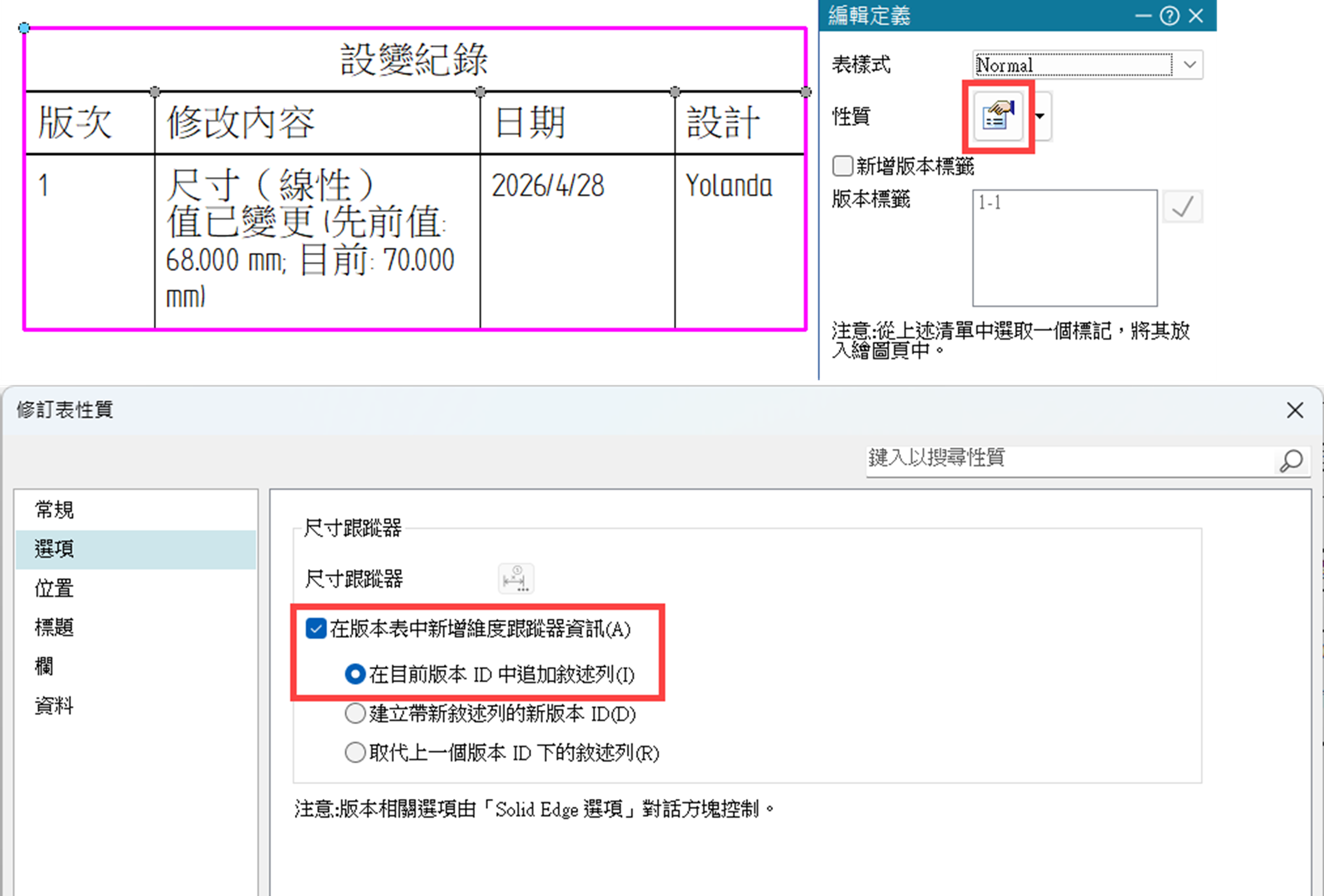
並在編輯定義浮動視窗再次勾選「新增版本標籤」,即可接續放置版本標籤。
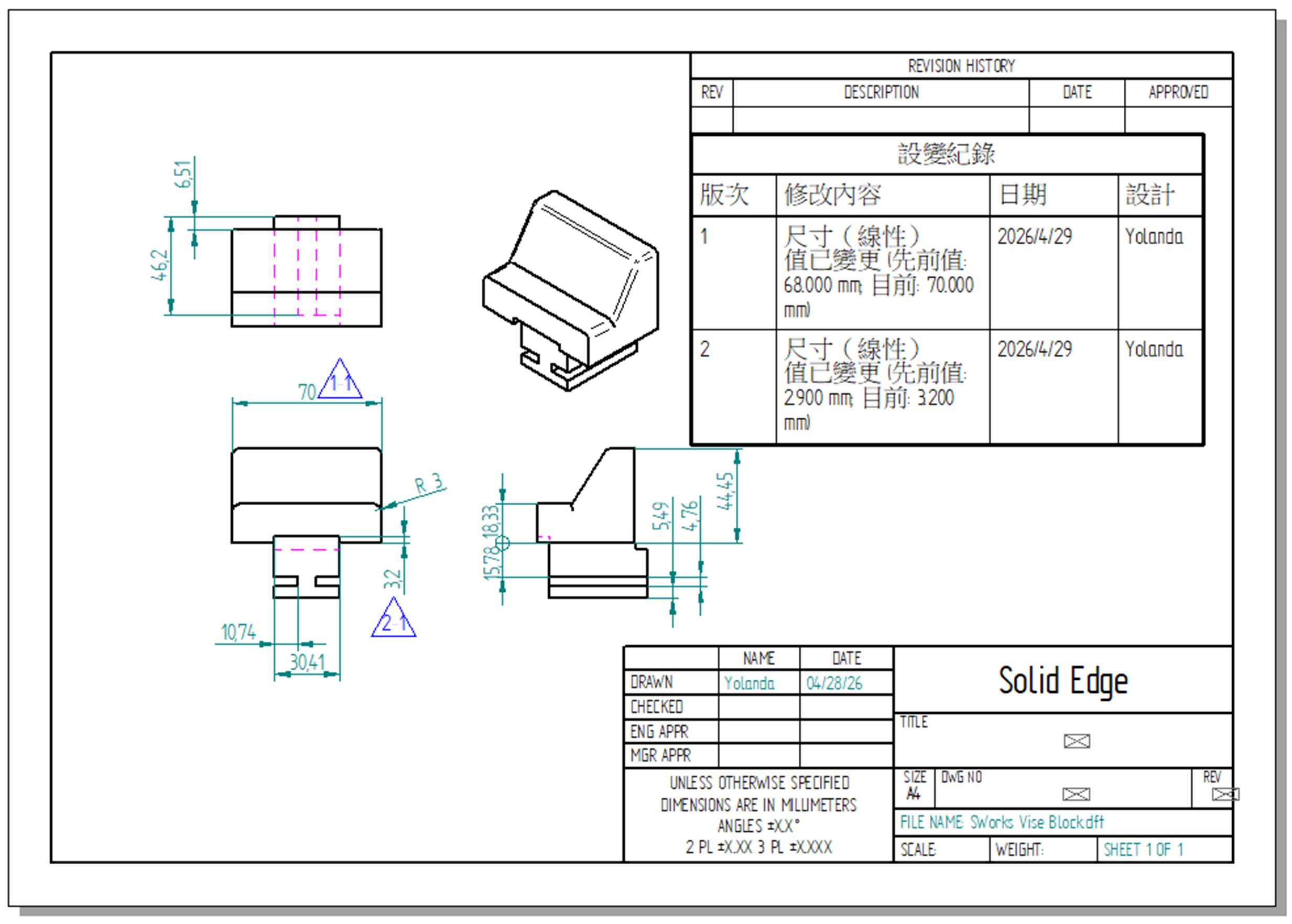
完成後如下圖所示。…(完成)。
劉雨融 Yolanda