

Solid Edge 工程圖轉出 DWG 後文字錯位的調整方式 – 2026/07/03
3
七月
使用 Solid Edge 轉出 DWG 檔案後,
若在開啟檔案時發現圖框內的性質文字出現位置偏移或錯位情況,
可於轉出 DWG 前先調整相關轉檔設定,以避免文字位置異常,確保工程圖內容正確顯示。
1 2 3 4
確認 DWG 文字偏移狀況。
首先,比對 Solid Edge 工程圖與轉出的 DWG 檔案,可以明顯看到圖框內的性質文字在 DWG 中出現位置偏移的情況。
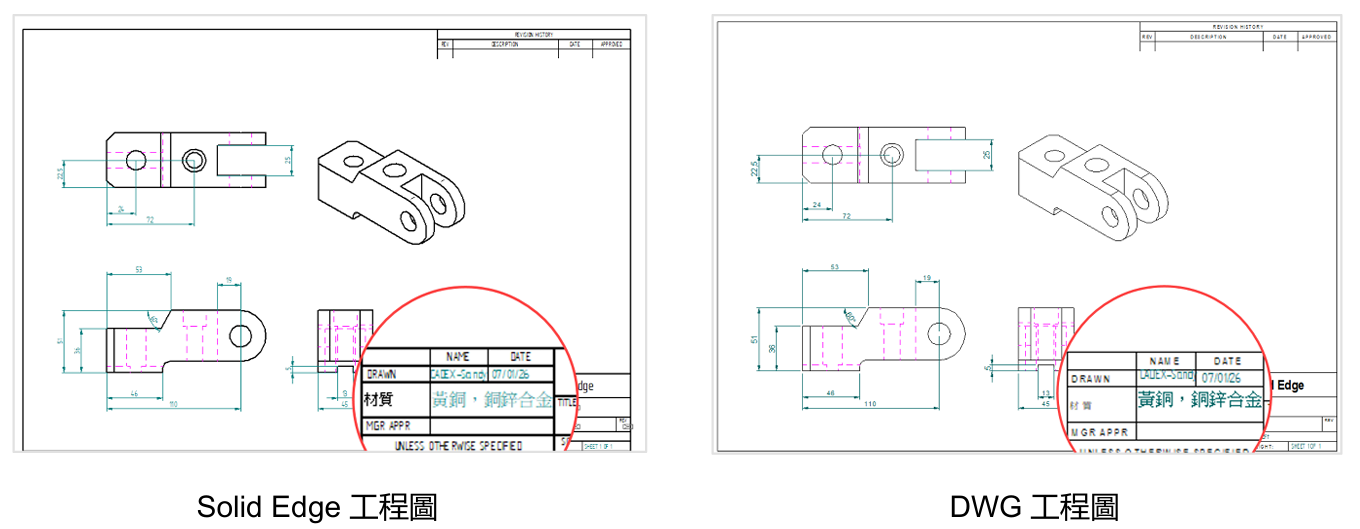
首先,比對 Solid Edge 工程圖與轉出的 DWG 檔案,可以明顯看到圖框內的性質文字在 DWG 中出現位置偏移的情況。
進入工程圖背景編輯模式
接著,回到 Solid Edge 工程圖環境,在 Sheet 1 上按一下滑鼠右鍵,選擇 「背景」,進入對應的圖紙背景頁面。
進入背景後,即可針對圖框內的文字內容進行編輯與設定。
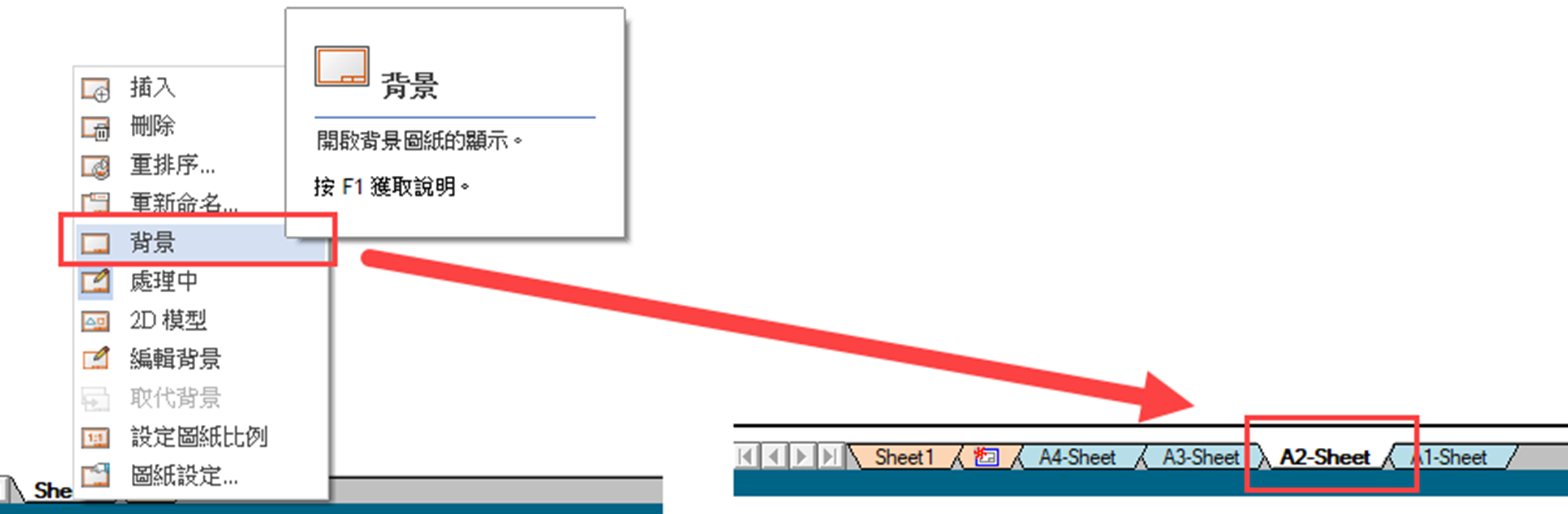
接著,回到 Solid Edge 工程圖環境,在 Sheet 1 上按一下滑鼠右鍵,選擇 「背景」,進入對應的圖紙背景頁面。
進入背景後,即可針對圖框內的文字內容進行編輯與設定。
調整標註性質文字設定
在背景頁面中,選取發生偏移的「標註性質」文字,並開啟其性質設定。
接著,切換至「框線」設定頁籤,將文字控制方式調整為固定寬度內的「文字換列」。
設定完成後,關閉背景編輯模式,回到 Sheet 1。
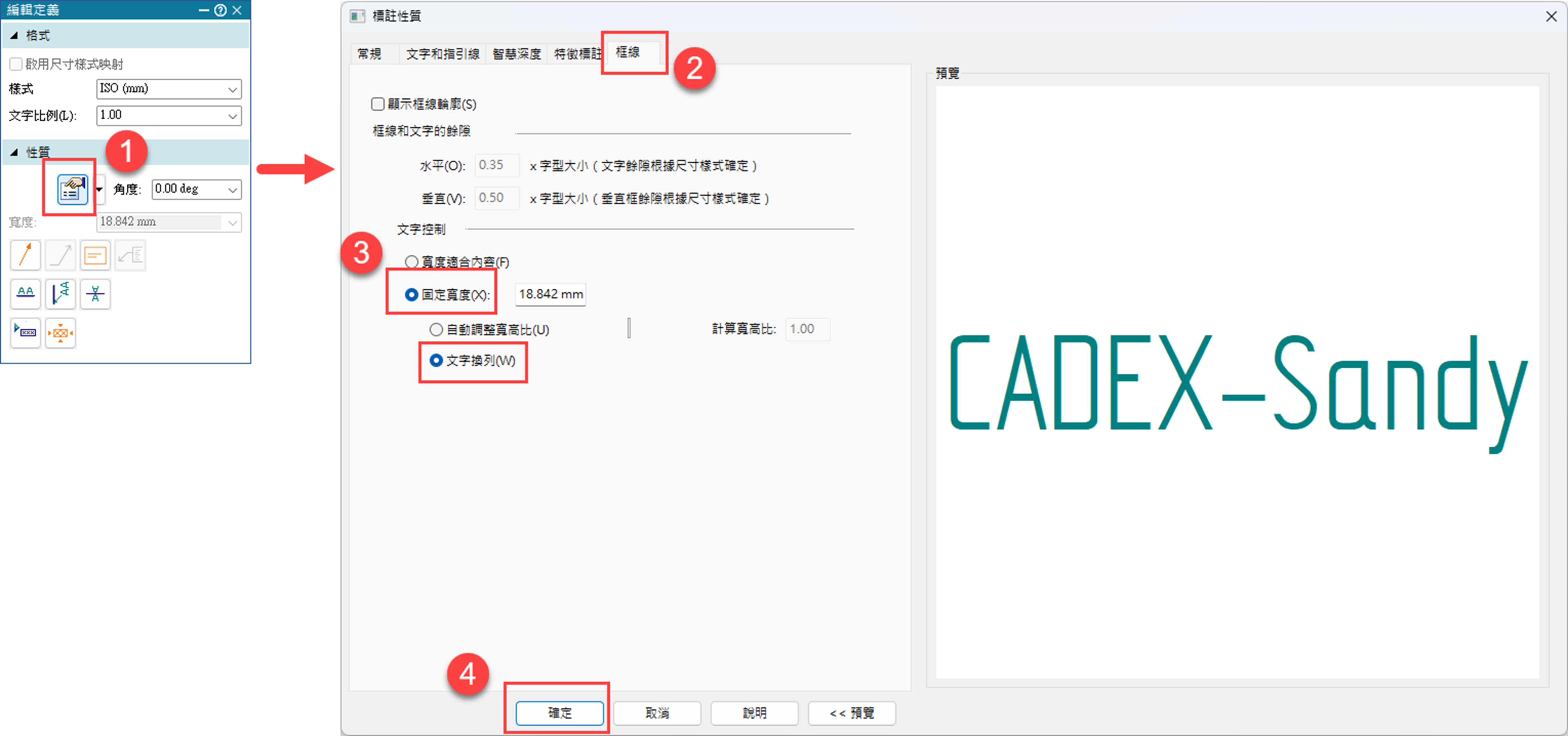
在背景頁面中,選取發生偏移的「標註性質」文字,並開啟其性質設定。
接著,切換至「框線」設定頁籤,將文字控制方式調整為固定寬度內的「文字換列」。
設定完成後,關閉背景編輯模式,回到 Sheet 1。
新轉存 DWG 並確認結果
完成設定後,再次將 Solid Edge 工程圖轉存為 DWG 格式。
開啟重新轉出的 DWG 檔案後,與 Solid Edge 工程圖進行比對,可以看到原本性質文字偏移的問題已成功修正。
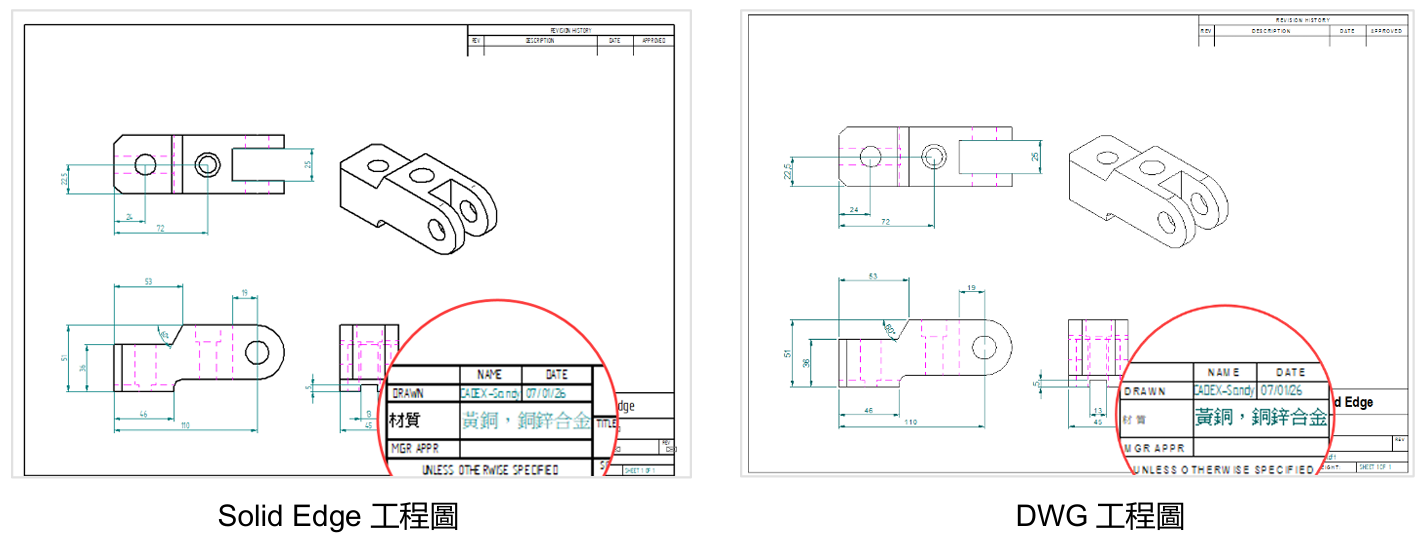
透過以上設定,可避免 Solid Edge 工程圖轉出 DWG 後,圖框性質文字因文字控制方式不同而產生位置偏移,確保工程圖內容在 DWG 中正確顯示。…(完成)
完成設定後,再次將 Solid Edge 工程圖轉存為 DWG 格式。
開啟重新轉出的 DWG 檔案後,與 Solid Edge 工程圖進行比對,可以看到原本性質文字偏移的問題已成功修正。
透過以上設定,可避免 Solid Edge 工程圖轉出 DWG 後,圖框性質文字因文字控制方式不同而產生位置偏移,確保工程圖內容在 DWG 中正確顯示。…(完成)
向珊融 Sandy Xiang