

Solid Edge 按平面剖切功能應用介紹 – 2026/07/10
10
七月
在 Solid Edge 標準課程中,我們已學習如何使用「按平面剖切」功能,檢查模型內部結構,以及平時不易觀察的區域。
那麼,在組立件環境中,「按平面剖切」還能協助使用者進行哪些檢查與操作呢?
本篇專欄將透過實際應用,帶您了解組立件環境中的「按平面剖切」功能,以及如何運用此功能快速檢視零組件內部配置、裝配關係與干涉狀況。
操作步驟如下:
1 2 3 4 5
進入組立件環境
當需要量測零件的倒角尺寸或相關幾何資訊時,可先建立「按平面剖切」,將模型剖切至適合觀察與量測的位置。
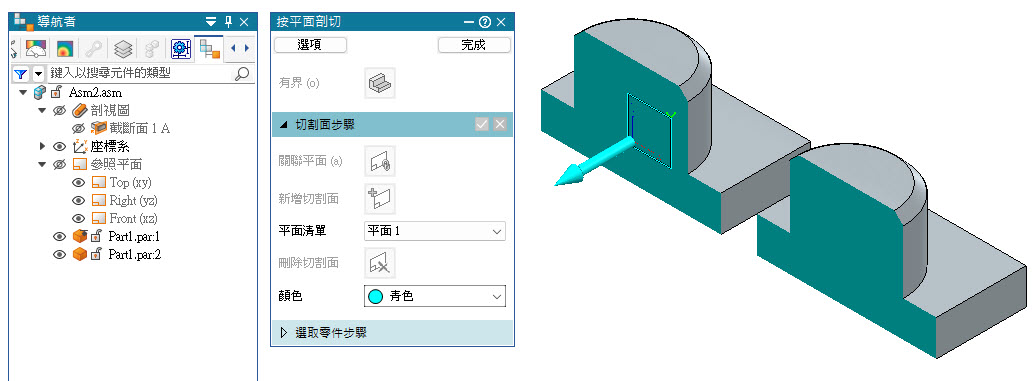
當需要量測零件的倒角尺寸或相關幾何資訊時,可先建立「按平面剖切」,將模型剖切至適合觀察與量測的位置。
啟用尺寸量測指令
依序選擇:PMI →「尺寸」→「間距」
接著展開「其他」選項,在「尺寸關鍵點」中選擇「輪廓」。
此時啟用鎖點模式後,即可捕捉圓弧或圓形輪廓上的「四分點」,作為量測基準。
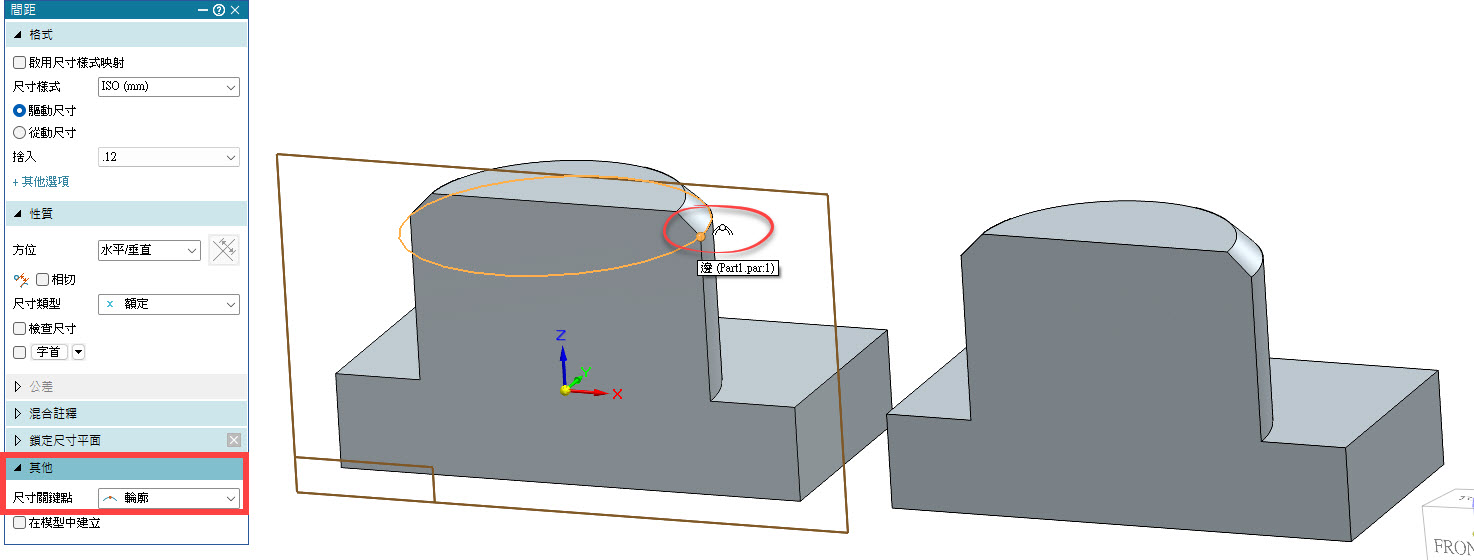
依序選擇:PMI →「尺寸」→「間距」
接著展開「其他」選項,在「尺寸關鍵點」中選擇「輪廓」。
此時啟用鎖點模式後,即可捕捉圓弧或圓形輪廓上的「四分點」,作為量測基準。
選取對應的量測點
持續點選相對應零件輪廓上的「四分點」,完成兩點之間的距離量測。
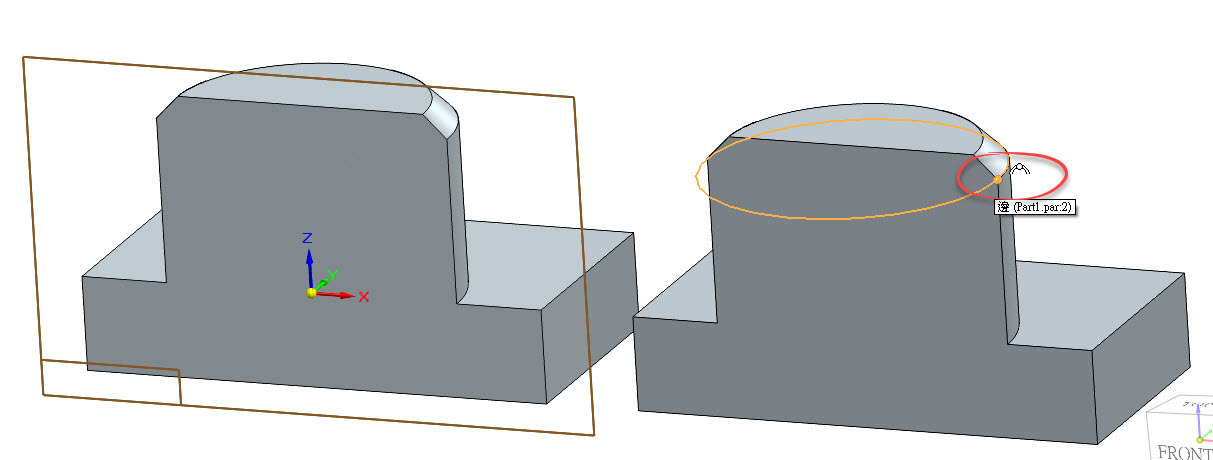
持續點選相對應零件輪廓上的「四分點」,完成兩點之間的距離量測。
量測倒角尺寸
完成「按平面剖切」後,使用「間距」指令,即可針對剖切面上的倒角進行尺寸量測。
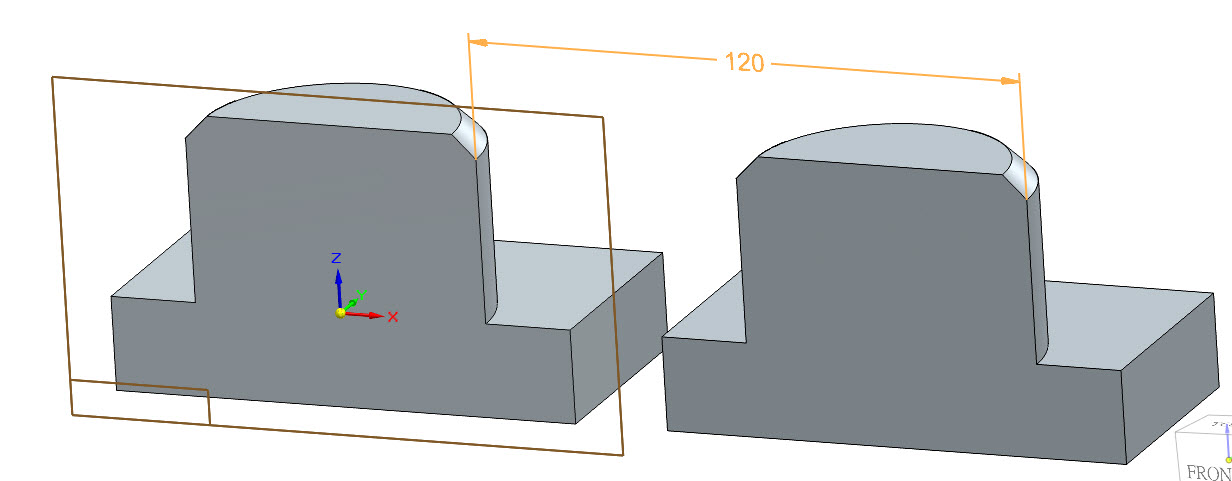
完成「按平面剖切」後,使用「間距」指令,即可針對剖切面上的倒角進行尺寸量測。
內、外倒角皆可量測
無論是內倒角或外倒角,都可以透過上述方式順利完成量測。
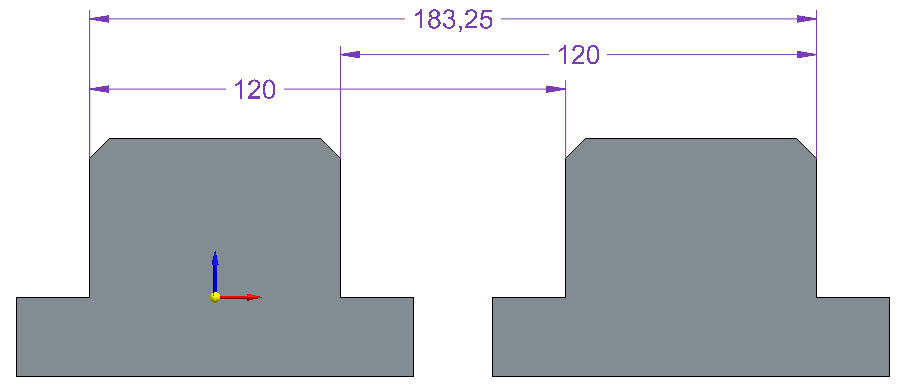
無論是內倒角或外倒角,都可以透過上述方式順利完成量測。
是不是很簡單呢?透過「按平面剖切」搭配 PMI「間距」功能,就能快速取得組立件中不易直接觀察的倒角尺寸。…(完成)
方駿憲 J.S FANG