

Solid Edge 緊固件系統 – 2026/07/17
17
七月
Solid Edge 的「緊固件系統」可自動計算裝配零件的夾持厚度,並依據孔徑與裝配條件,推薦合適規格及長度的螺栓。
使用者亦可同步加入墊圈與螺帽,快速建立完整的緊固件組合。
系統可依孔位類型進行配置:貫穿孔適用於螺栓、墊圈及螺帽組合;盲孔則適用於螺栓與頂部墊圈組合。
搭配零件庫與自動篩選功能,可有效縮短零件選用與放置時間,提升裝配效率及設計一致性。
1 2 3 4 5 6 7
啟動緊固件系統
使用「緊固件系統」前,必須先安裝並設定 Solid Edge 零件庫,確保系統能夠讀取及放置零件庫中的標準零件。
在組件環境中,依序選擇:「原位編輯零件」→「緊固件系統」。
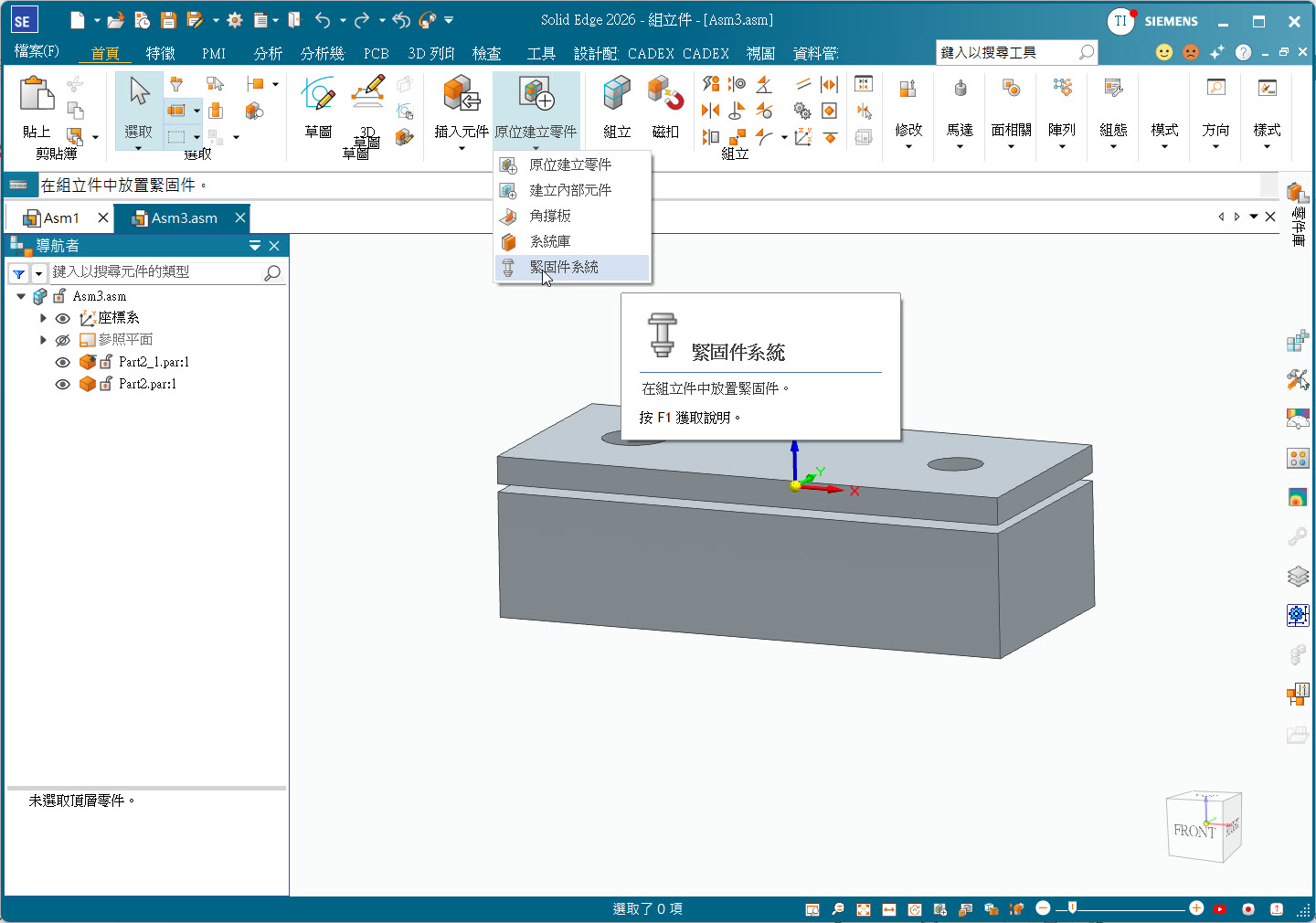
使用「緊固件系統」前,必須先安裝並設定 Solid Edge 零件庫,確保系統能夠讀取及放置零件庫中的標準零件。
在組件環境中,依序選擇:「原位編輯零件」→「緊固件系統」。
選取頂孔
進入「選取頂孔步驟」後,使用「面上的全部」選取方式,再選擇模型上方孔位的圓形邊線。
系統將依據所選取的圓形邊線,判斷孔徑及緊固件的放置位置。
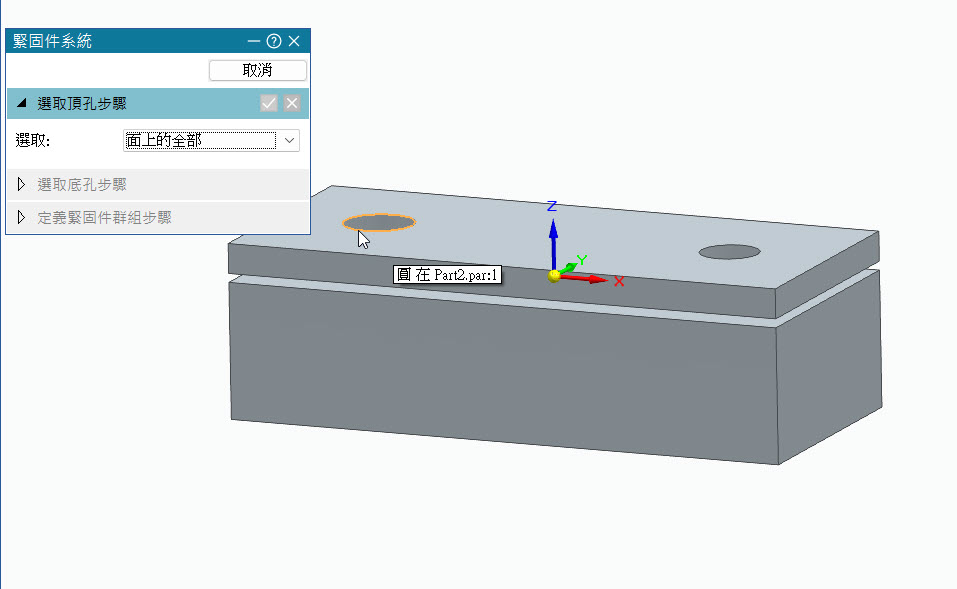
進入「選取頂孔步驟」後,使用「面上的全部」選取方式,再選擇模型上方孔位的圓形邊線。
系統將依據所選取的圓形邊線,判斷孔徑及緊固件的放置位置。
選取底孔
進入「選取底孔步驟」後,選取模型下方對應孔位的孔面。
完成頂孔與底孔的選取後,系統會辨識緊固件的安裝方向,並計算零件之間的夾持總厚度。
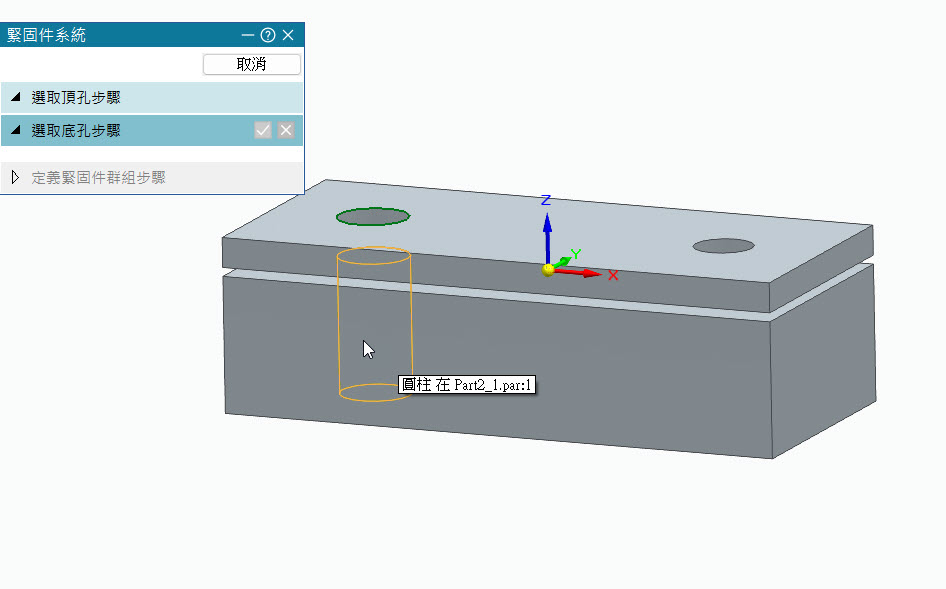
進入「選取底孔步驟」後,選取模型下方對應孔位的孔面。
完成頂孔與底孔的選取後,系統會辨識緊固件的安裝方向,並計算零件之間的夾持總厚度。
定義緊固件群組
進入「定義緊固件群組步驟」後,系統會開啟「緊固件系統」對話方塊,供使用者設定緊固件的組合方式。
首先選擇螺栓元件,並指定所需的標準,例如 ISO。
按下「更新」後,系統會載入零件庫中符合該標準的零件。系統也會依據先前選取的孔徑,自動篩選尺寸相近且適用的螺栓規格。
找到所需規格後,使用滑鼠左鍵雙擊該零件,選定的螺栓便會顯示於右側的緊固件組合區域。
• 螺栓的最小延伸長度。
• 螺栓的總長度。
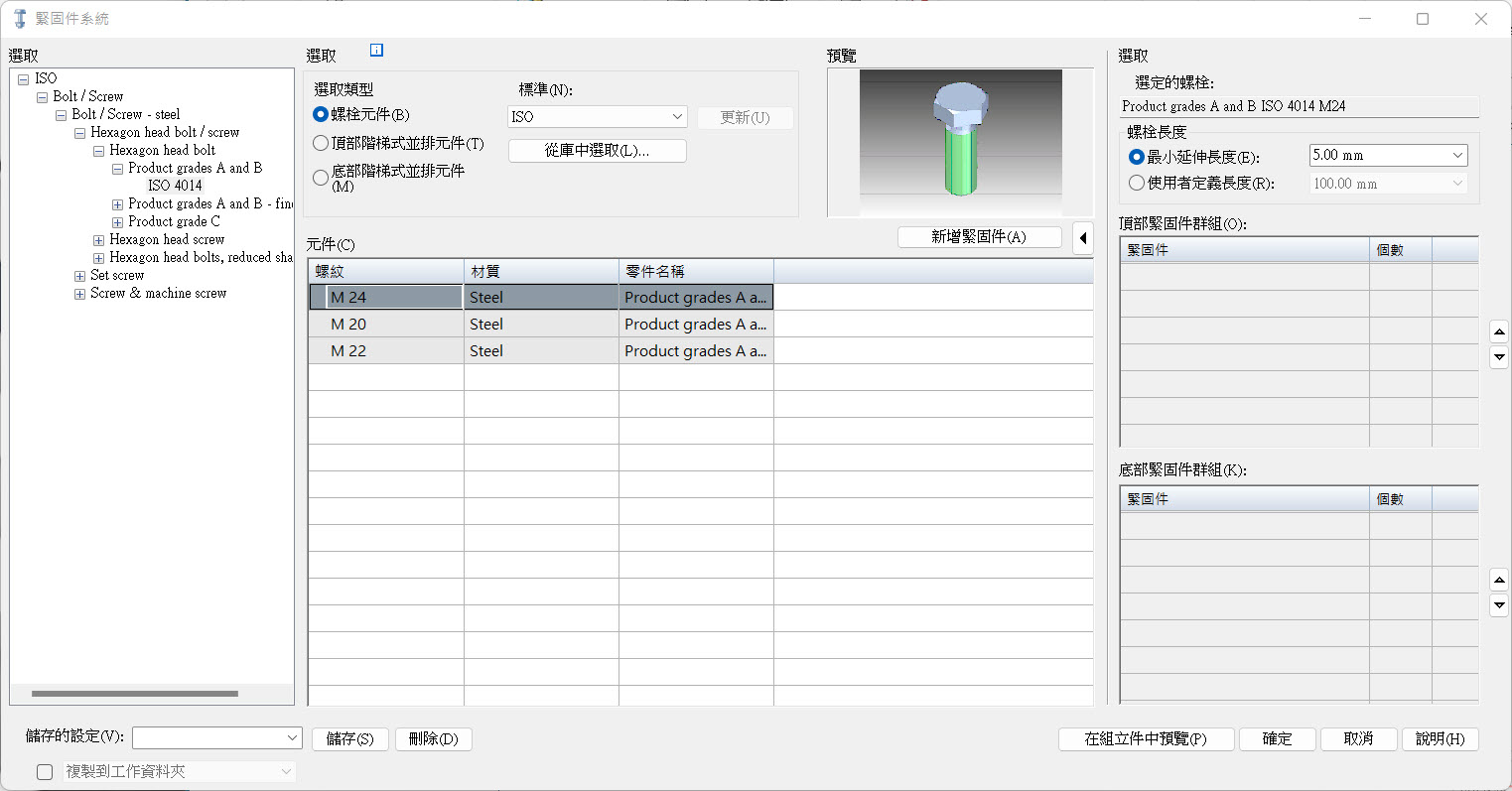
進入「定義緊固件群組步驟」後,系統會開啟「緊固件系統」對話方塊,供使用者設定緊固件的組合方式。
首先選擇螺栓元件,並指定所需的標準,例如 ISO。
按下「更新」後,系統會載入零件庫中符合該標準的零件。系統也會依據先前選取的孔徑,自動篩選尺寸相近且適用的螺栓規格。
找到所需規格後,使用滑鼠左鍵雙擊該零件,選定的螺栓便會顯示於右側的緊固件組合區域。
接著可依裝配需求設定:
• 螺栓的最小延伸長度。
• 螺栓的總長度。
系統將依據夾持厚度及設定條件,協助選擇合適的螺栓長度。
設定頂部階梯式並排元件
切換至「頂部階梯式並排元件」後,零件庫會自動顯示可配置於螺栓頂部的適用零件,
例如: 螺帽及墊圈。
確認零件類型與規格後,使用滑鼠左鍵雙擊,即可將零件加入右側的緊固件組合。
頂部可依實際需求加入多個零件,並建立不同類型或不同數量的組合。
例如:
• 平墊圈
• 彈簧墊圈
• 螺帽
• 多個墊圈的堆疊組合
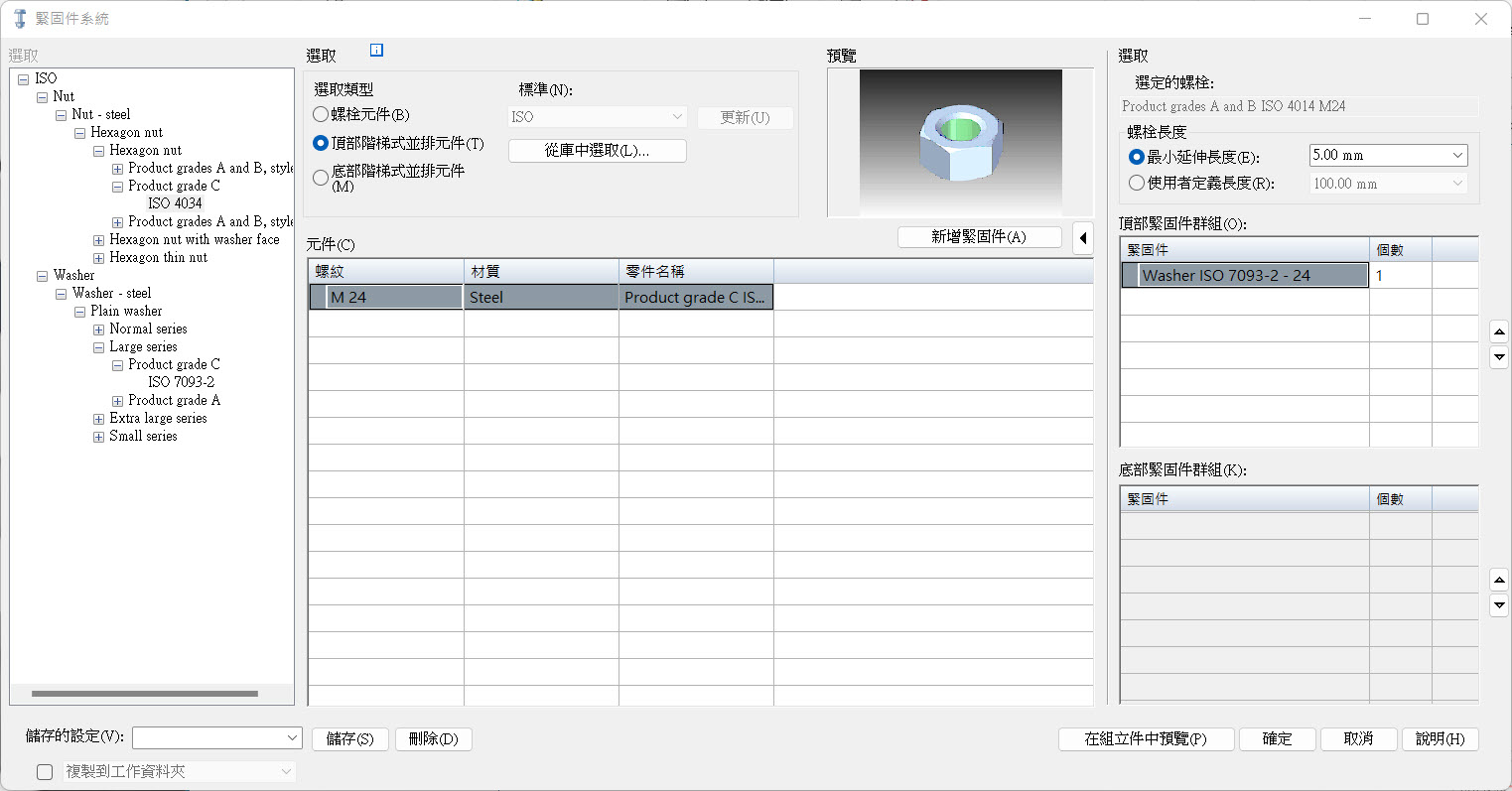
切換至「頂部階梯式並排元件」後,零件庫會自動顯示可配置於螺栓頂部的適用零件,
例如: 螺帽及墊圈。
確認零件類型與規格後,使用滑鼠左鍵雙擊,即可將零件加入右側的緊固件組合。
頂部可依實際需求加入多個零件,並建立不同類型或不同數量的組合。
例如:
• 平墊圈
• 彈簧墊圈
• 螺帽
• 多個墊圈的堆疊組合
若選取錯誤,可在右側組合區域中的零件上按下滑鼠右鍵,再選擇移除。
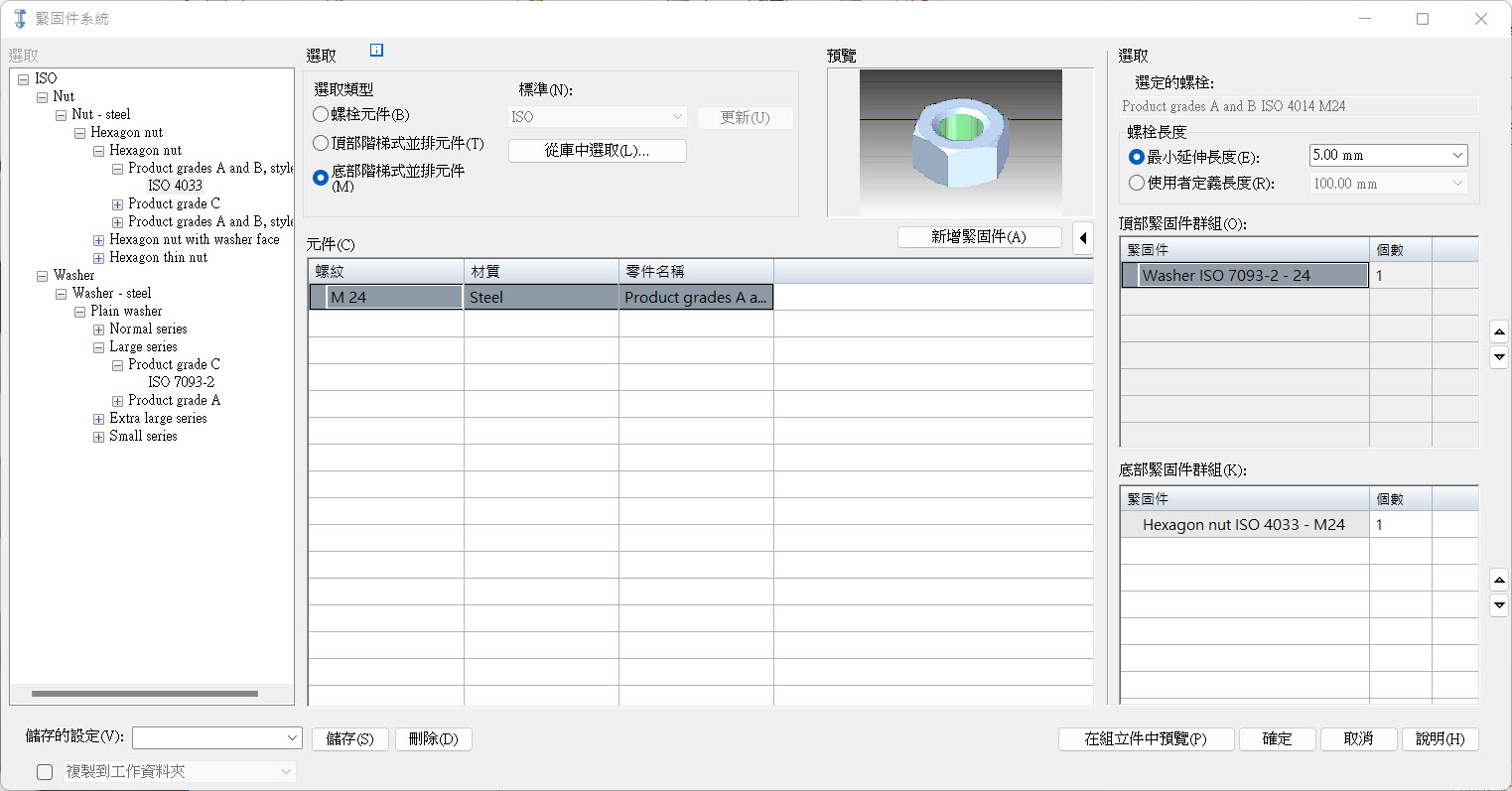
設定底部階梯式並排元件
切換至「底部階梯式並排元件」後,零件庫會顯示可配置於螺栓底部的適用零件,例如: 螺帽及墊圈。
確認零件類型與規格後,使用滑鼠左鍵雙擊,即可將零件加入右側的緊固件組合。
底部同樣支援多數量及多樣式的零件組合。若選取錯誤,可在右側組合區域中的零件上按下滑鼠右鍵,將其移除。
完成所有元件的配置後,按下「確定」,系統便會在裝配體中建立完整的緊固件組合。
■ 儲存常用設定
若某一組緊固件配置經常使用,可透過對話方塊左下角的「儲存的設定」功能,將目前選定的螺栓、螺帽及墊圈組合儲存為常用設定。
下次建立相同或類似的緊固件時,即可直接套用已儲存的配置,減少重複選取與設定的時間。
若需將「儲存的設定」提供給其他使用者,可找到 Solid Edge 安裝目錄中的 Custom.XML 檔案。
C:\Program Files\Siemens\Solid Edge 20XX\Preferences\Custom.XML
■ 使用文字編輯器開啟 Custom.XML,找到下列標籤:
與
編輯前建議先 備份原始 Custom.XML 檔案,避免因內容格式錯誤而影響既有設定。
切換至「底部階梯式並排元件」後,零件庫會顯示可配置於螺栓底部的適用零件,例如: 螺帽及墊圈。
確認零件類型與規格後,使用滑鼠左鍵雙擊,即可將零件加入右側的緊固件組合。
底部同樣支援多數量及多樣式的零件組合。若選取錯誤,可在右側組合區域中的零件上按下滑鼠右鍵,將其移除。
完成所有元件的配置後,按下「確定」,系統便會在裝配體中建立完整的緊固件組合。
■ 儲存常用設定
若某一組緊固件配置經常使用,可透過對話方塊左下角的「儲存的設定」功能,將目前選定的螺栓、螺帽及墊圈組合儲存為常用設定。
下次建立相同或類似的緊固件時,即可直接套用已儲存的配置,減少重複選取與設定的時間。
■ 與其他使用者共用設定
若需將「儲存的設定」提供給其他使用者,可找到 Solid Edge 安裝目錄中的 Custom.XML 檔案。
■ 參考路徑如下:
C:\Program Files\Siemens\Solid Edge 20XX\Preferences\Custom.XML
■ 使用文字編輯器開啟 Custom.XML,找到下列標籤:
複製兩個標籤之間的設定內容,再貼入其他使用者電腦中的 Custom.XML 對應位置,即可共用已建立的緊固件設定。
編輯前建議先 備份原始 Custom.XML 檔案,避免因內容格式錯誤而影響既有設定。
完成緊固件配置
完成操作後,系統會將所選取的螺栓、墊圈及螺帽建立為一組完整的緊固件,並放置於指定孔位。若緊固件的安裝方向與預期相反,可使用「翻轉」功能,將整組緊固件的上下方向反轉,不需重新選取孔位或重新設定零件。
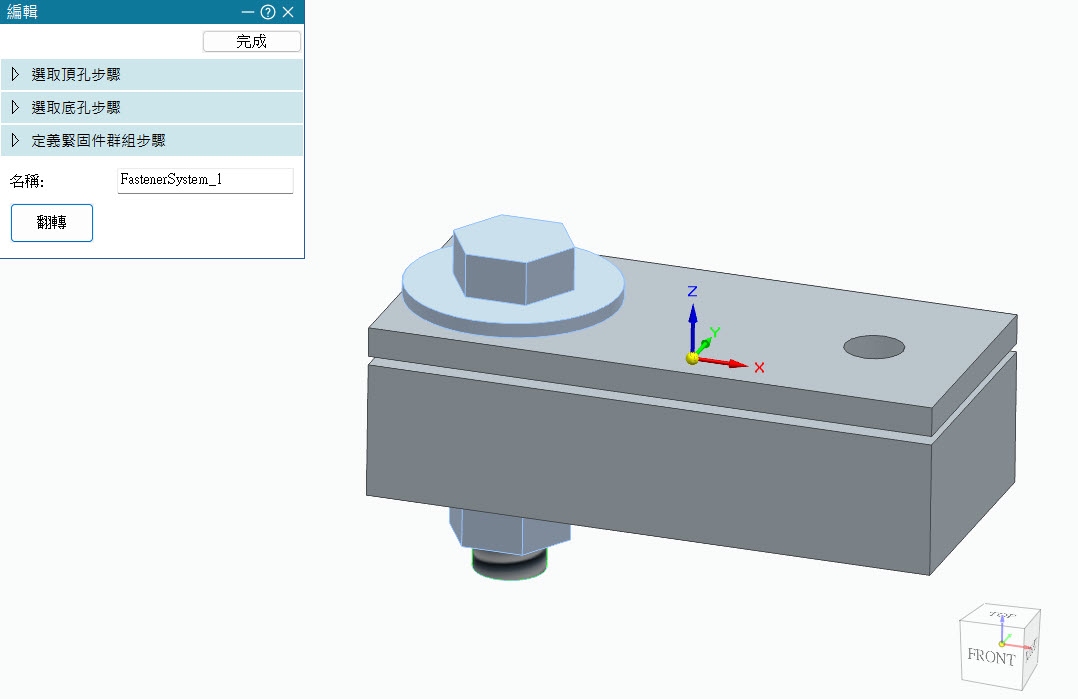
完成操作後,系統會將所選取的螺栓、墊圈及螺帽建立為一組完整的緊固件,並放置於指定孔位。若緊固件的安裝方向與預期相反,可使用「翻轉」功能,將整組緊固件的上下方向反轉,不需重新選取孔位或重新設定零件。
透過「緊固件系統」,使用者可以快速完成標準緊固件的選型與配置,有效降低手動放置零件的作業時間,並確保裝配設計符合既定的標準與規格。…(完成)
蔡義智 Ian Tsai