

Solid Edge 零件明細表設定:元件類型顯示與排序優先順序 – 2026/05/21
21
五月
在繪製 Solid Edge 工程圖時,一份清晰且有條理的零件明細表(BOM)是確保圖面易讀性與後端製程順暢的關鍵。
本文將為您解析如何精準篩選特定元件類型的顯示狀態,並自訂各類型在明細表中的排列優先順序。
透過接下來的具體步驟說明,您將能輕鬆建立更符合企業標準與實務出圖需求的專業明細表。
1 2 3 4
建立完整的 BOM 表後,使用者常有客製化的衍生需求。
例如:建立一份僅包含「框架成員」的特定明細表,或是需要調整各種元件類型在表內的「排列順序」,以符合後續的發包或組裝閱讀習慣。
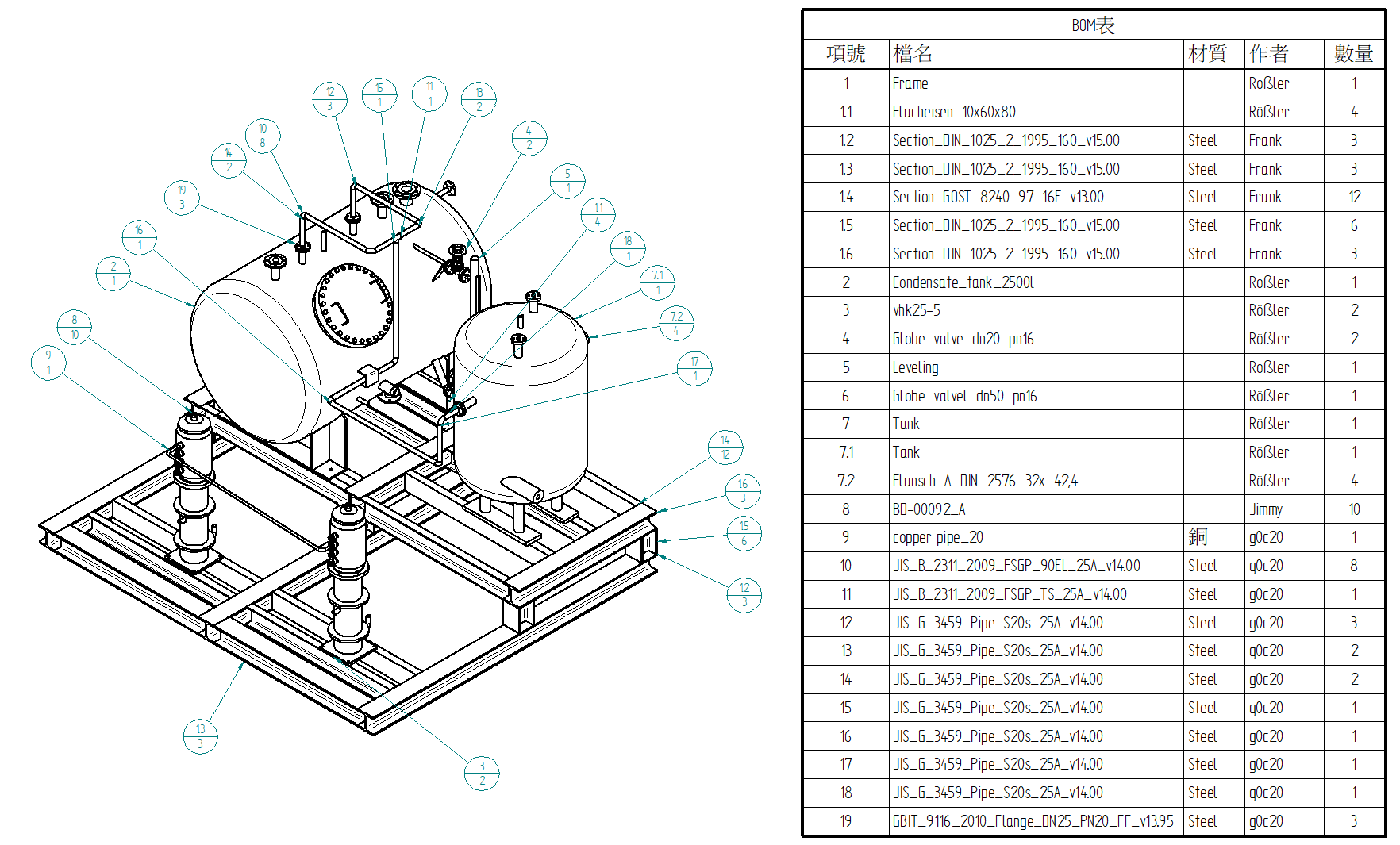
例如:建立一份僅包含「框架成員」的特定明細表,或是需要調整各種元件類型在表內的「排列順序」,以符合後續的發包或組裝閱讀習慣。
僅顯示特定元件類型
首先選取您要變更的表格,接著選取「性質」→「選項」→「在零件明細表中顯示這些元件」選擇您要顯示元件類型即可。
※備註:系統是依據建構方式來識別元件。因此,「框架成員」與「管路相關」類型,僅限於使用 Solid Edge 對應功能所生成的元件才能被正確篩選。
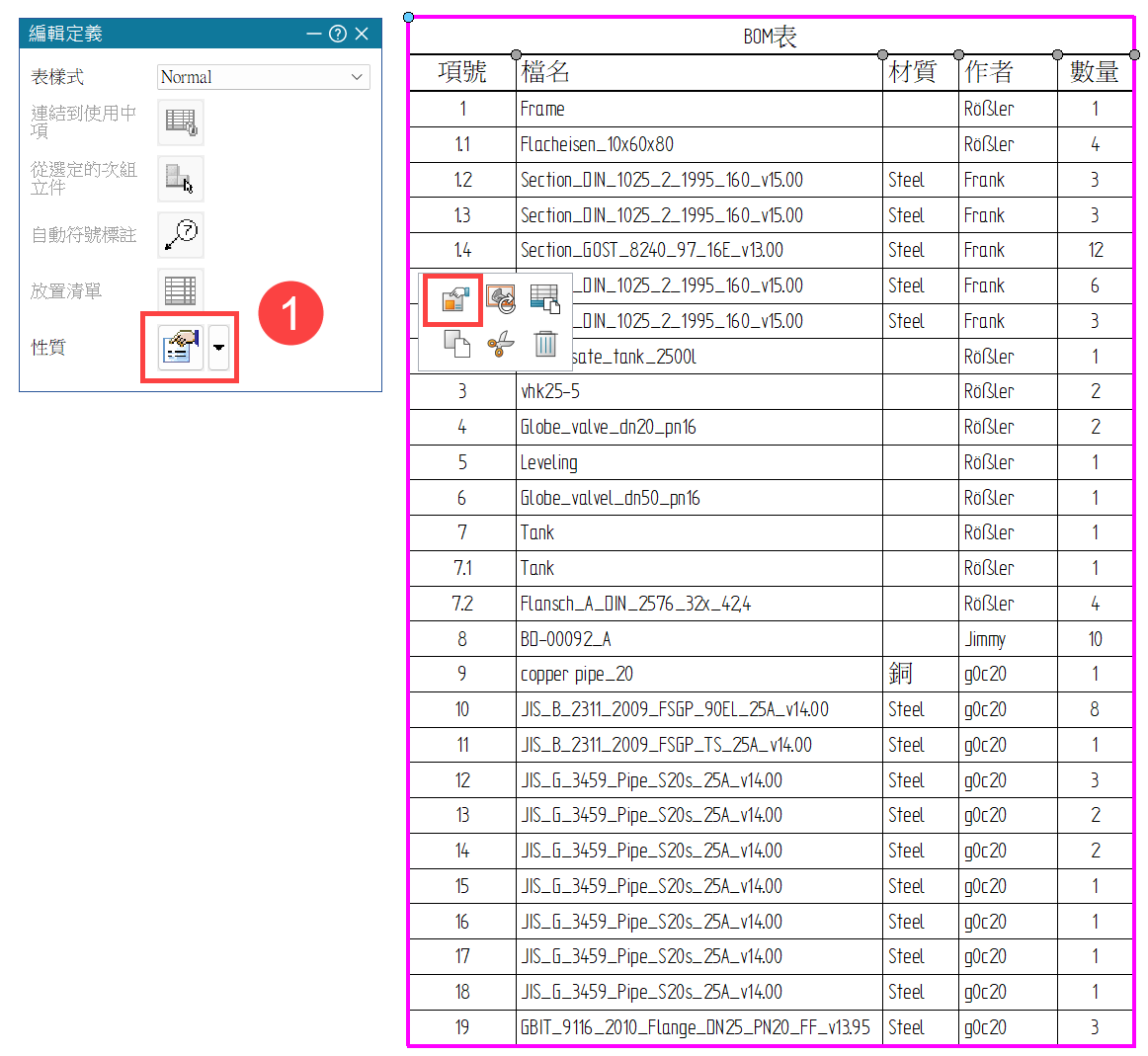
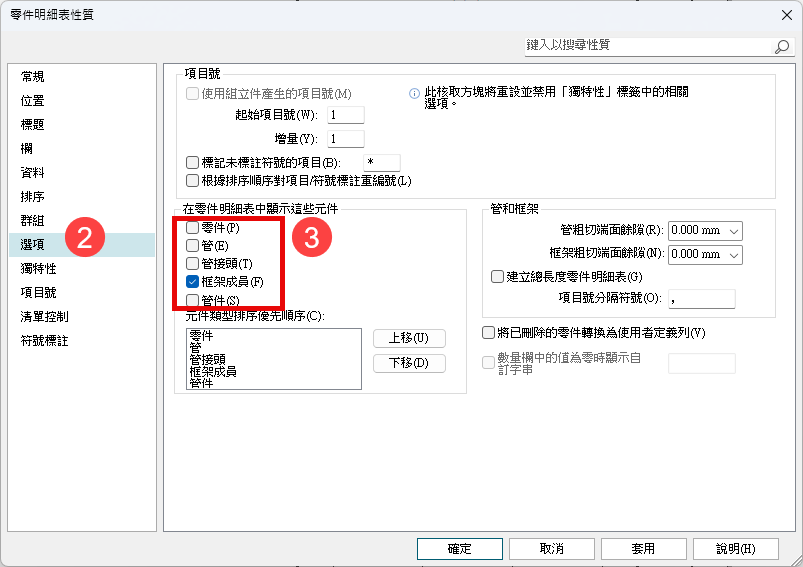
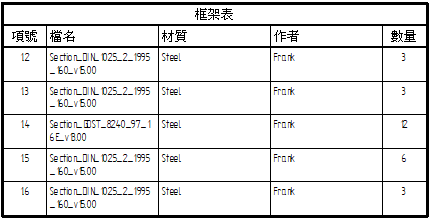
首先選取您要變更的表格,接著選取「性質」→「選項」→「在零件明細表中顯示這些元件」選擇您要顯示元件類型即可。
※備註:系統是依據建構方式來識別元件。因此,「框架成員」與「管路相關」類型,僅限於使用 Solid Edge 對應功能所生成的元件才能被正確篩選。
元件類型排序優先順序。
首先選取您要變更的表格,接著選取「排序」→「排序準則」→ 選取「元件類型順序」。
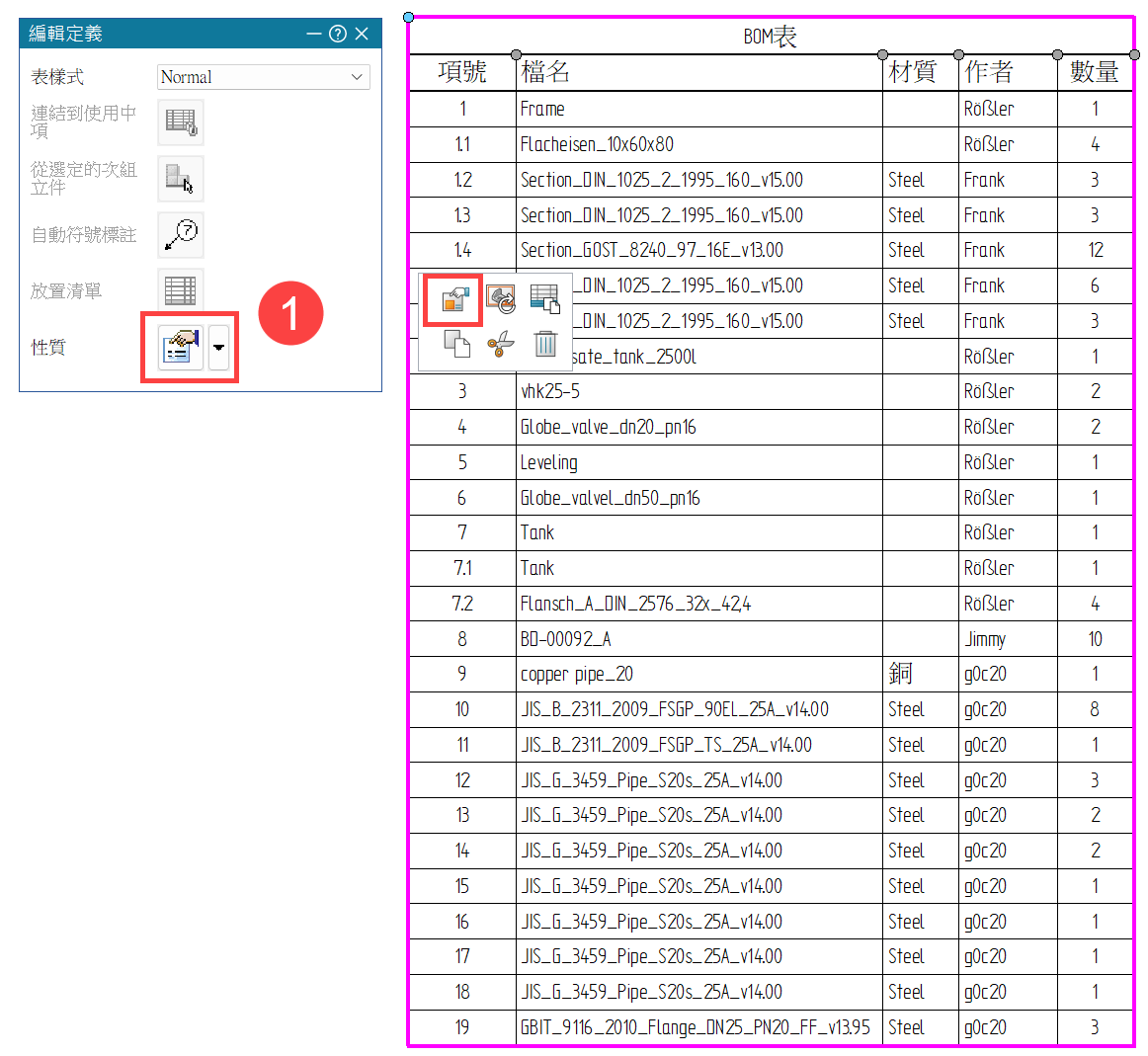
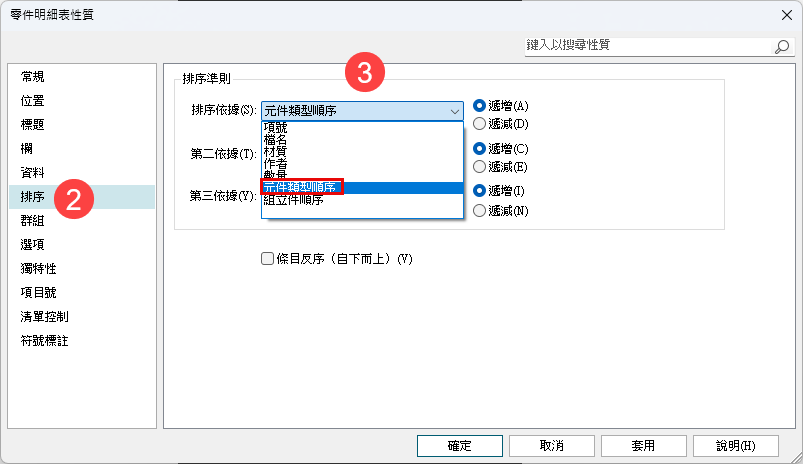
首先選取您要變更的表格,接著選取「排序」→「排序準則」→ 選取「元件類型順序」。
接著選取「性質」→「選項」→「項目號」勾選「根據排序順序對項目/符號標註重編號(L)」
(此選項是為了排列元件順序時,項號可以重新編號)。
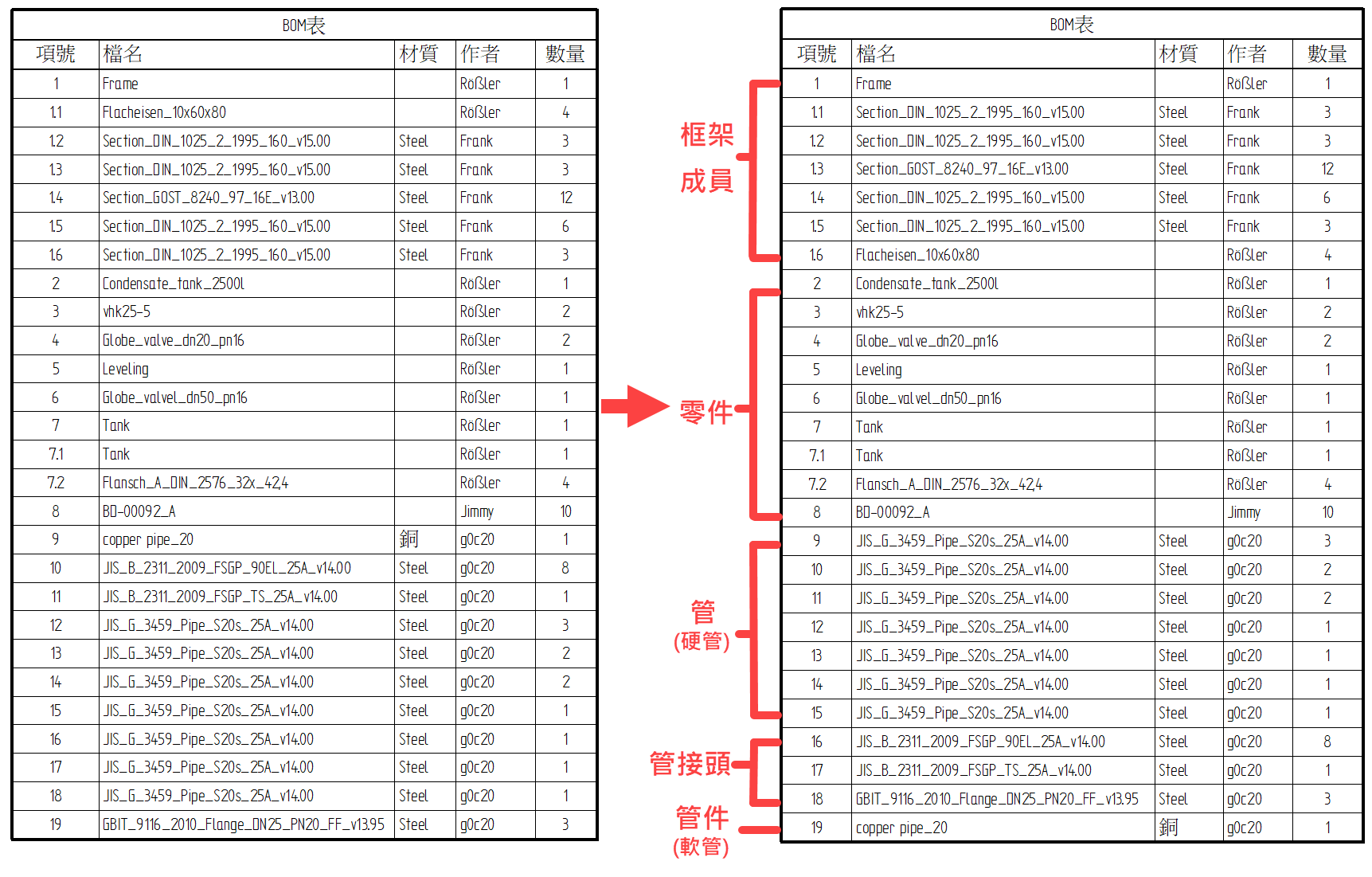
最後在「元件類型排序優先順序」選擇您要顯示元件類型的優先順序。…(完成)
※備註:系統是依據建構方式來識別元件。
因此,「框架成員」與「管路相關」類型,僅限於使用 Solid Edge 對應功能所生成的元件才能被正確篩選。
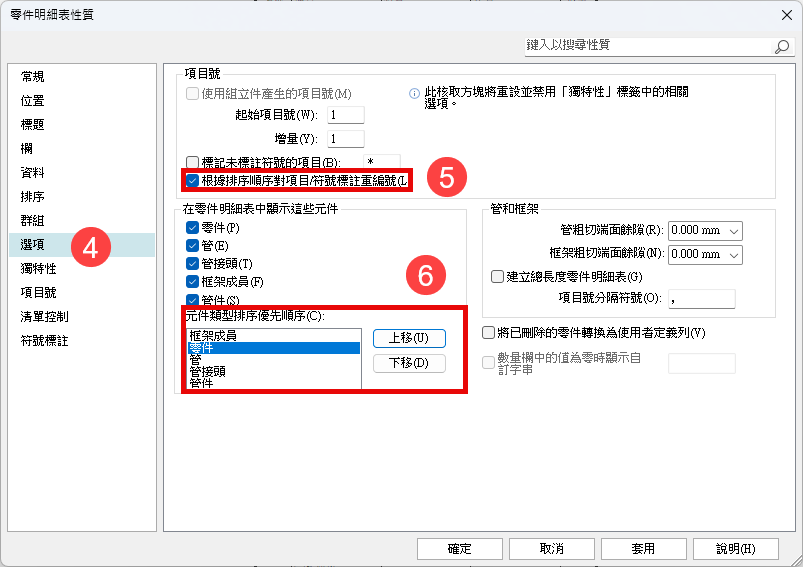
(此選項是為了排列元件順序時,項號可以重新編號)。
最後在「元件類型排序優先順序」選擇您要顯示元件類型的優先順序。…(完成)
※備註:系統是依據建構方式來識別元件。
因此,「框架成員」與「管路相關」類型,僅限於使用 Solid Edge 對應功能所生成的元件才能被正確篩選。
吳 習 Frank Wu