

Teamcenter 另存新檔排除工程圖 – 2026/09/11
11
九月
示範操作環境:Solid Edge 2026 與 Teamcenter 整合環境
以既有設計建立新模型時,有時只需要複製 3D 模型,工程圖則留待後續重新製作。
在 Solid Edge 與 Teamcenter 的整合環境中,另存新檔清單可能同時帶入模型及其關聯工程圖。
此時可啟用「排除工程圖」,讓本次另存作業不複製工程圖,減少不必要的圖面副本與後續整理作業。
1 2 3 4
步驟 1 : 檢查另存新檔清單。
開啟要複製的零件或組件,執行「另存新檔」,查看待處理的檔案。
本例在未排除工程圖時,清單同時列出模型與工程圖兩筆資料。
如下圖,若本次只需另存模型,請先不要按下「執行動作」。
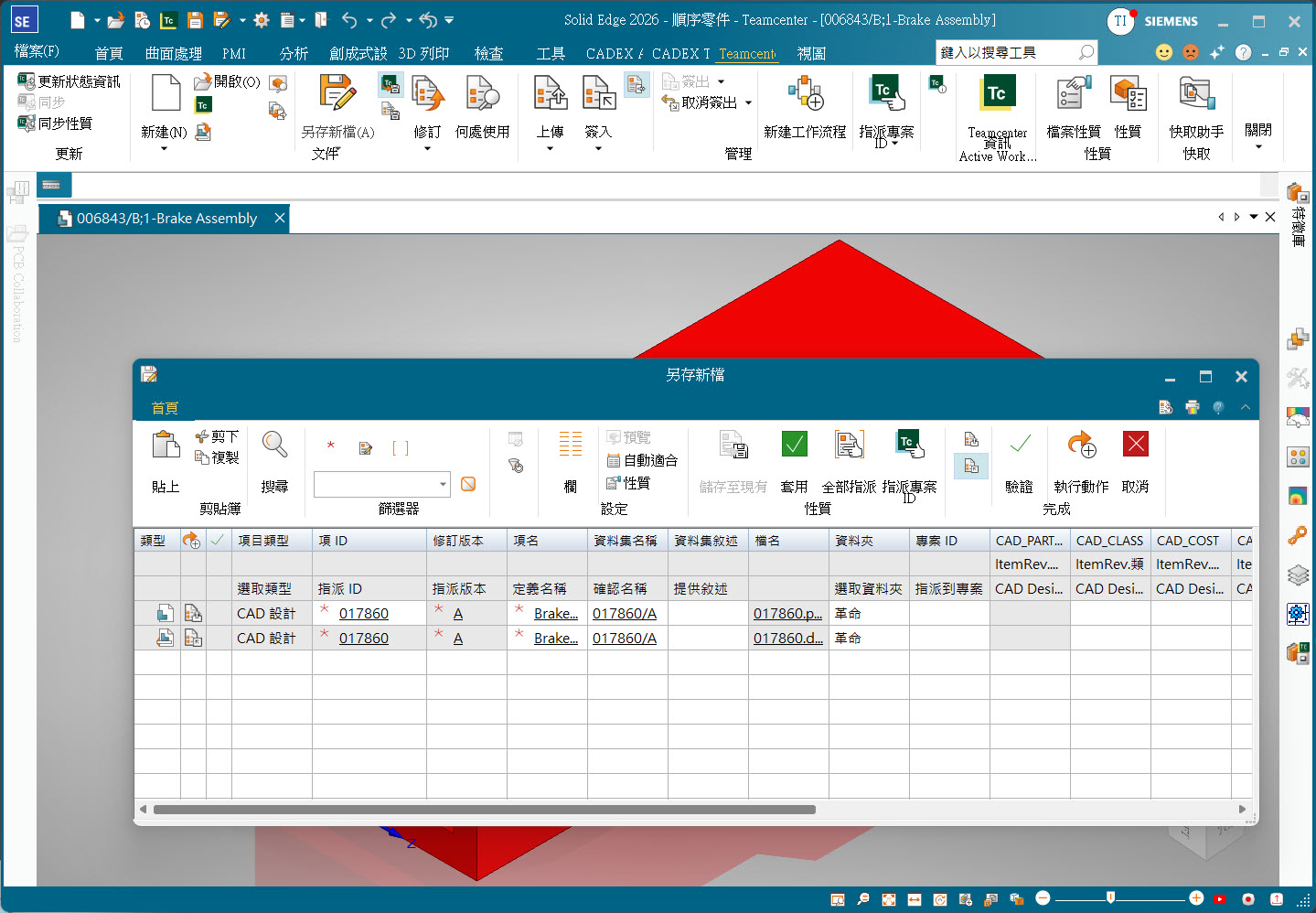
開啟要複製的零件或組件,執行「另存新檔」,查看待處理的檔案。
本例在未排除工程圖時,清單同時列出模型與工程圖兩筆資料。
如下圖,若本次只需另存模型,請先不要按下「執行動作」。
步驟 2 : 啟用排除工程圖。
若已開啟另存新檔對話方塊,先取消本次操作,回到主畫面。
在上方「Teamcenter」頁籤中,找到「另存新檔」旁的「排除工程圖」按鈕並啟用。
如下圖,將游標停留於按鈕上,可透過提示文字確認功能。
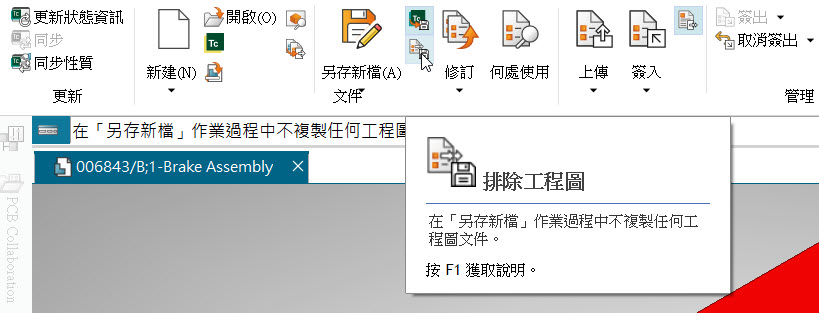
若已開啟另存新檔對話方塊,先取消本次操作,回到主畫面。
在上方「Teamcenter」頁籤中,找到「另存新檔」旁的「排除工程圖」按鈕並啟用。
如下圖,將游標停留於按鈕上,可透過提示文字確認功能。
步驟 3: 重新開啟並確認排除結果。
啟用後,再次執行「另存新檔」。確認清單中的工程圖已排除,並檢查留下的項目是否符合本次複製範圍。
本例僅剩模型一筆資料;如下圖,紅色箭頭標示主畫面上的「排除工程圖」按鈕位置。
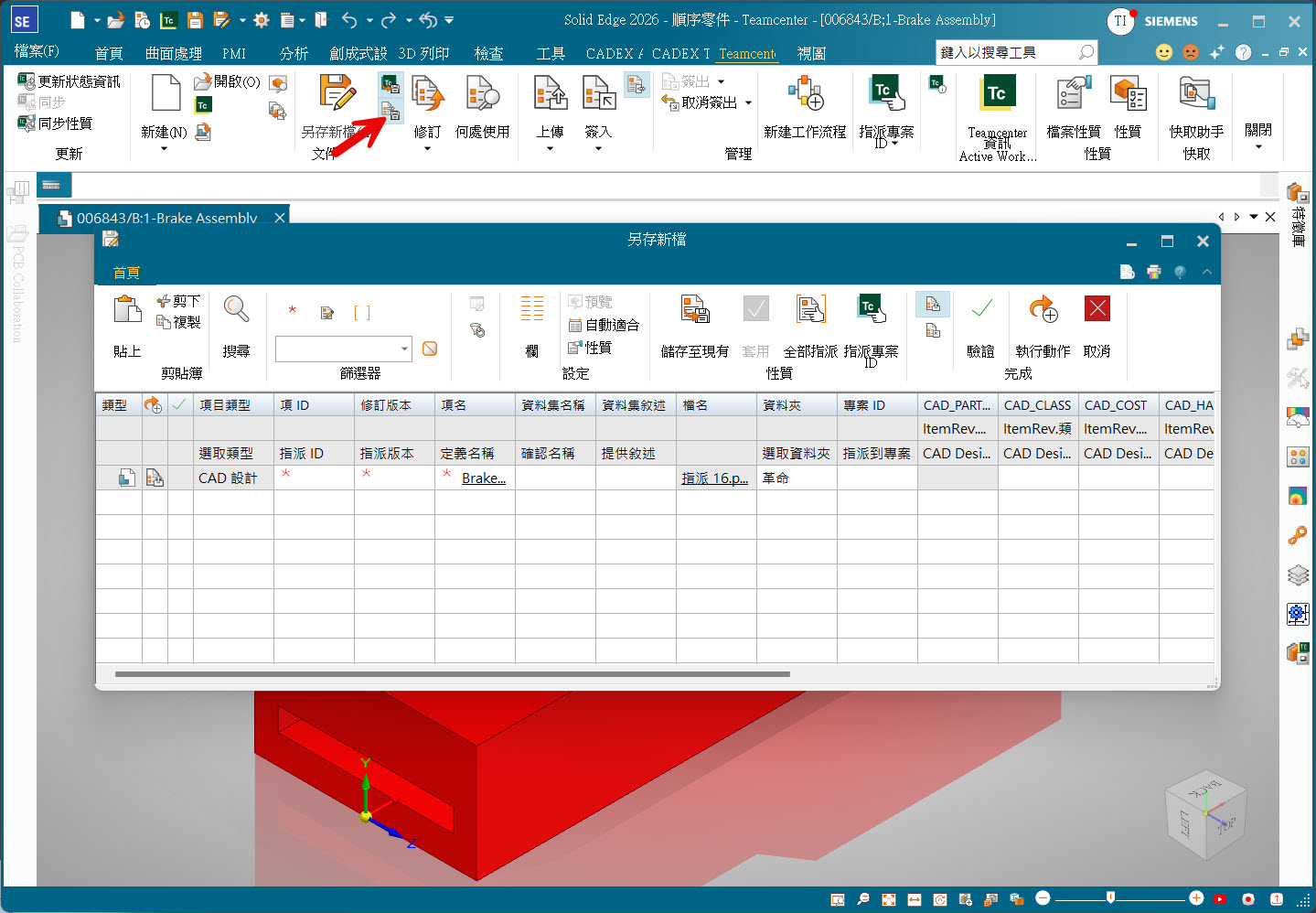
啟用後,再次執行「另存新檔」。確認清單中的工程圖已排除,並檢查留下的項目是否符合本次複製範圍。
本例僅剩模型一筆資料;如下圖,紅色箭頭標示主畫面上的「排除工程圖」按鈕位置。
步驟 4 : 完成另存新檔並檢查結果。
依系統要求填寫或指派項目 ID、修訂版本、項名及其他必填欄位,並確認儲存資料夾。
完成後按下「驗證」,依提示處理缺漏,再按下「執行動作」完成另存新檔。
作業完成後,開啟新模型並核對項目 ID 與名稱,同時確認沒有因本次操作新增不需要的工程圖副本。
後續若需要連同工程圖一起複製,請先確認此功能的啟用狀態,並重新檢查另存清單。
當新設計只需要沿用 3D 模型時,可透過「排除工程圖」避免將舊圖面一併複製。
操作時,先確認排除功能,再檢查另存清單與必填資料,最後執行並核對新模型,即可讓複製範圍符合實際需求,維持 Teamcenter 中的檔案清楚易於管理。
依系統要求填寫或指派項目 ID、修訂版本、項名及其他必填欄位,並確認儲存資料夾。
完成後按下「驗證」,依提示處理缺漏,再按下「執行動作」完成另存新檔。
作業完成後,開啟新模型並核對項目 ID 與名稱,同時確認沒有因本次操作新增不需要的工程圖副本。
操作提醒 「排除工程圖」控制的是本次另存時是否複製工程圖,不會刪除原有工程圖。
後續若需要連同工程圖一起複製,請先確認此功能的啟用狀態,並重新檢查另存清單。
總結
當新設計只需要沿用 3D 模型時,可透過「排除工程圖」避免將舊圖面一併複製。
操作時,先確認排除功能,再檢查另存清單與必填資料,最後執行並核對新模型,即可讓複製範圍符合實際需求,維持 Teamcenter 中的檔案清楚易於管理。
蔡義智 Ian Tsai